




- Globaali verkosto on suunniteltu tekemään kaikki Internetissä turvalliseksi, yksityiseksi, nopeaksi ja luotettavaksi
- CDN, DNS, DDoS-suojaus, bottien hallinta, kuormantasaus, WAF ja paljon muuta
- Älykäs reititys, Mobiili & kuvan optimointi, Video, ja Välimuisti


- Yhdellä napsautuksella verkkotunnuksen määritys. Yhdellä napsautuksella yli 150 ilmaista sovellusta
- Ilmainen SSL, Päivittäiset varmuuskopiot
- Asiakastuki saatavilla 24/7/365 chatin, puhelimen ja tietopohjan kautta
Cloudflare vs GoDaddy: Pikayhteenveto
GoDaddy on etulyöntiasemassa tässä vertailussa. Kokeiltuani molempia palveluita huomasin, että sen tarjoama webhotellipalvelu on monille selkeämpi kokonaisratkaisu.
Palvelu on käyttäjäystävällinen, sisältää kaikki perussisällöt, varmuuskopiot, sähköposti, hallintapaneelin ja live-tuen, ja se hoitaa WordPress– ja yrityssivustot erinomaisesti.
Cloudflare on uskomattoman nopea ja loistava, jos rakennat staattisia sivuja tai palvelimetonta sovellusta, mutta se ei sisällä niitä tavanomaisia työkaluja, joita useimmat sivuston omistajat tarvitsevat.
Jos haluat suoraviivaisen, plug-and-play-tyylisen webhotellikokemuksen, jossa on aitoa tukea, GoDaddy on sinua varten.
Cloudflare vs GoDaddy: Yleiskatsaus
1. Hinnat ja Suunnitelmat –vertailu
Cloudflaren hinnoittelu on lyömätön, jos olet valmis työskentelemään kehittäjäystävällisessä, palvelimettomassa ympäristössä.
Vertailin molempia palveluita ja huomasin valtavan eron niiden laskutusmallissa. GoDaddy käyttää kiinteähintaista mallia, jossa jaettu webhotelli alkaa 4,99 $/kk ja VPS-suunnitelmat voivat nousta jopa 219,99 $/kuukausi. Maksat etukäteen paketoiduista ominaisuuksista, kuten cPanelista, ilmaisista verkkotunnuksista, sähköpostista ja SSL:stä.
Cloudflare puolestaan perustuu käytön mukaan laskutukseen ja rehellisesti sanottuna se voi olla todella edullinen. Voit aloittaa ilmaiseksi Pagesilla ja Workerseilla, ja vaikka päivitätkin, useimmat suunnitelmat pysyvät alle 25 $/kk, ellei tarve kasva huomattavasti.
Jos isännöit vain staattisia sivuja tai API-rajapintoja, Cloudflare tarjoaa valtavaa vastinetta melkein ilmaiseksi. Mutta jos tarvitset perinteistä webhotellia, jossa on hallintapaneeli ja WordPress-tuki, GoDaddy on järkevämpi valinta.
2. Asiakastuen vertailu: Kumpi on tukesi takana?
GoDaddy tarjoaa nopeampaa ja helpommin saavutettavaa inhimillistä tukea.
Erinomaisen palveluntarjoajan tulisi tarjota nopeaa, selkeää ja inhimillistä apua silloin kun sitä eniten tarvitaan.
Kokeilin itse sekä Cloudflareä että GoDaddyä tarkistaakseni, miten ne hoitavat asiakastuen. En vain lukenut, mitä he tarjoavat — yritin itse saada apua.
Cloudflaren asiakastuki (ilmaissuunnitelman testi)
Halusin nähdä, kuinka paljon tukea Cloudflaren ilmaisella suunnitelmalla oikeasti saa. Kirjauduin hallintapaneeliini ja klikasin Ylläpito-vaihtoehtoa ylävalikossa. Tämä ohjasi minut sivulle, jossa voin:
- Valita tukiaiheen (valitsin Tekninen)
- Kirjoittaa kysymykseni
- Saada “hyödyllisiä suosituksia” Cloudflaren dokumentaation perusteella
Kysyin:
“Miten Cloudflaren CDN välimuistii sisältöä ja mitkä ovat parhaat käytäntöjä välimuistin vanhenemisen hallintaan, jotta käyttäjät saavat aina sivustoni ajan tasalla olevan version?”
Tapahtui seuraavaa:
- Sain noin 1 minuutin sisällä ei-inhimillisen, tekoälypohjaisen vastauksen
- Vastaus haettiin suoraan Cloudflaren dokumentaatiosta
- Siinä listattiin käytäntöjä, kuten Cache-Controlin käyttöä, Edge TTL -asetuksia sekä välimuistin tyhjennystä

Vaikka vastaus oli teknisesti oikea ja hyödyllinen, se ei ollut henkilökohtainen. Kukaan ei ollut paikalla selventämässä lisäkysymyksiä, ellei päivittäisi Business-suunnitelmaan.
Juuri siinä piilee ongelma — aitoa tukea (chatti tai tukiliput) saa vain maksullisilla suunnitelmilla. Joten jos käytät ilmaistasoa, joudut pääasiassa selviytymään itse, ellei dokumentaatio ratkaise ongelmaasi.
GoDaddy-asiakastuki (live chat -testi)
Seuraavaksi testasin GoDaddyn live chat -tuen nähdäkseni, kuinka nopeasti ja hyvin se reagoi. Heidän “Ota yhteyttä” -sivulta käynnistin chatin. Aluksi minut tervehti tekoälyavustaja.
Kysyin: “Mikä ero on itsenäisesti hallittavan ja täysin hallitun VPS-webhotellin välillä?”
Botti antoi minulle perusyhteenvedon, joka oli ok, mutta ei kovin yksityiskohtainen.

Sain siis kirjoitettua:
“Voisinko puhua oikean henkilön kanssa?”
Päädyin jonoon, jossa odotusaika oli noin minuutti, ja pian paikalle liittyi live-agentti nimeltä Rakshitha Bellapukonda.
Toistin kysymykseni, ja tällä kertaa sain selkeän, jäsennellyn selityksen. Agentti selitti, miten itsenäisesti hallittu hosting antaa kehittäjille täyden hallinnan, kun taas täysin hallitussa hostingissa GoDaddy hoitaa päivitykset, seurannan ja sovellusten asennukset. Vastaus oli nopea, tarkka ja selitetty niin, että siitä oli helppo ymmärtää jopa vähemmän teknisesti suuntautuneelle käyttäjälle.

Kokonaisuudessaan tuki on ollut vankkaa — sitä saa käyttöönsä jopa edullisemmissa suunnitelmissa.
3. Webhotellin ominaisuuksien vertailu
GoDaddy tarjoaa perinteisemmät webhotellin ominaisuudet heti käyttöön, kuten sähköposti, hallintapaneeli, varmuuskopiot ja sivustosiirtotyökalut.
GoDaddyn ominaisuudet
Kokeillessani GoDaddyn webhotellia sain käyttööni kaiken, mitä täyden palvelun tarjoajalta odottaa — helppokäyttöinen cPanel, rajaton kaistanleveys, sisäänrakennettu SSL, yhden klikkauksen WordPress-asennukset ja jopa ilmaiset sähköpostitilit.
Pidin siitä, että palvelua voi laajentaa korkeasuorituskykyisiin VPS- tai dedikoituihin palvelimiin, joissa on root-oikeudet, ja että kaikkia sivustoja voi hallita yhdellä kirjautumisella.
Varmuuskopiot tehtiin päivittäin ja heidän WordPress-suunnitelmissaan oli mukana staging-ympäristöt, tekoälypohjaiset sivustonrakentajat sekä DDoS-suojaus. Kokemus oli kattava – aloittelevasta käyttäjästä konkariin.

Cloudflaren ominaisuudet
Cloudflare ei ole tyypillinen webhotelli – se on suunniteltu kehittäjille, jotka arvostavat nopeutta, joustavuutta ja hallintaa.
Kun julkaisin sivuston Pagesilla, Git-integraatio toimi saumatta. Se on loistava staattisille sivuille ja kevyille sovelluksille, erityisesti kun Workers ajaa palvelimettomia taustatoimintoja.
Sivustollasi on oletuksena täysi SSL-tuki, salamannopeat latausajat globaalin CDN:än ansiosta sekä edistyneet työkalut, kuten R2-objektitallennus ja Stream-videopalvelu. Hallintapaneelia, sähköpostia tai automaattisia varmuuskopioita ei kuitenkaan ole – kaikki hoituu Gitin ja APIen kautta. Tehokas ratkaisu, mutta ei plug-and-play-tyyppinen.
4. Sivuston suorituskyvyn vertailu
Cloudflare tarjoaa salamannopeat latausajat.
Ennen kuin valitset webhotellipalvelun tai toimituspalvelun, on tärkeää tietää, miten sivustosi oikeasti suorittaa reaalimaailman olosuhteissa.
Cloudflaren suorituskyky
Testatakseni Cloudflaren todellista nopeutta suoritin GTmetrix-testin osoitteessa https://pages.cloudflare.com/ Lontoosta.
- LCP oli vain 709ms, eli sivun pääsisältö muuttui näkyväksi alle sekunnissa.
- Kokonaisaikainen estoaika oli alhainen, vain 65ms, ja asettelumuutoksia tapahtui lähes ei lainkaan (CLS: 0,01).
- TTFB (Time to First Byte) oli nopea, 57ms, mikä osoittaa Cloudflaren vianalaisen vasteen reunaverkostosta.
- Sivu latautui täysin vain 1,2 sekunnissa ja oli interaktiivinen samassa ajassa.

Cloudflaren verkko hyödyntää selvästi globaalia CDN:ää ja reunatoimitusta, jolloin staattinen sisältö tarjoillaan salamannopeasti. Se on optimoitu suoraan nopeutta ajatellen – täydellinen kehittäjille ja JAMstack-projekteja varten.
GoDaddyn suorituskyky
Seuraavaksi testasin oikean GoDaddyllä isännöidyn sivun: https://asg.ac/. Testaus tehtiin myös Lontoosta GTmetrixin avulla.
- LCP mitattiin 2,2 sekunnissa, mikä on yli kolme kertaa hitaampi kuin Cloudflaren.
- Sivu latautui kokonaan 2,7 sekunnissa, mikä on ihan kohtuva, mutta ei ihanteellinen suorituskykyä arvostaville.
- Time to Interactive oli 2,1 sekuntia ja First Contentful Paint 1,2s — taas, ei huono, mutta selvästi hitaampi.
- Asettelumuutos oli suurempi (CLS: 0,2) ja sivu tuntui latauksen aikana hieman raskaammalta.

Vaikka GoDaddyn nopeus riittää yleisille yrityssivustoille tai henkilökohtaisille blogeille, se ei kilpaile Cloudflaren ultra-nopean reunatoimituksen kanssa, erityisesti staattista tai hybridisisältöä toimitettaessa.
5. Käytön helppouden vertailu: Kumpi alusta on helpompi käyttää?
GoDaddy on helpompi käyttää aloittelijoille ja perinteisille webhotelliratkaisuille.
Kokeilin itse sekä Cloudflareä että GoDaddyä nähdäkseni, kuinka aloittelijaystävällisiä molemmat alustat todella ovat. Tarkastelin paitsi dokumentaatiota myös tein rekisteröitymisen, tutkin hallintapaneeleja ja kokeilin sivuston perustamista sekä palvelimen ja sähköpostityökalujen käyttöä, jotta saisin kokonaiskuvan.
Rekisteröityminen ja uuden tilin luominen
Aloitin Cloudflaren kokeilulla nähdäkseni, kuinka helppoa on rekisteröityä ja käynnistää sivusto. Valitsin erityisesti Cloudflare Pagesin, sillä se on heidän alusta staattisten sivujen isännöintiin.
Menen Cloudflare Pages -osioon ja klikkasin Get Started.

Se ohjasi minut rekisteröitymislomakkeelle, johon syötin sähköpostin ja looin salasanan. Melko suoraviivaista tähän mennessä. Rekisteröitymisen jälkeen minua pyydettiin vahvistamaan sähköpostini — sain vahvistuslinkin sekunneissa ja vahvistin tilini.

Vahvistamisen jälkeen päädyin Cloudflaren hallintapaneeliin. Heti alussa minulle näytettiin kehotus: “Aloita Workersin käyttö. Miten haluat edetä?” Ja minulle annettiin kaksi vaihtoehtoa Pagesin alla — joko tuoda olemassa oleva Git-repositorion tai käyttää suoraa latausta.

Valitsin “Tuoda olemassa oleva Git-repositorio” ja prosessi oli hyvin kehittäjäkeskeinen. Minun piti yhdistää GitHub-tilini, valtuuttaa Cloudflare käyttämään repositorioitani ja sitten valita se, jonka halusin julkaista.

Cloudflare osasi automaattisesti tunnistaa rakennusasetukset. Se haki haaran, ehdotti build-komentoa ja esitäytti jopa ulostulohakemiston. Tässä kohtaa asiat muuttuvat kuitenkin haastaviksi aloittelijoille — jos et tiedä, mitä “npm run build” tai “dist” tarkoittavat, se ei tunnu helpolta. Minun piti tarkistaa ja vahvistaa rakennusasetukset ennen Deploy-painikkeen klikkaamista.
Kun rakennus sujui onnistuneesti, sain toimivan esikatselu-URL-osoitteen. Lyhyesti sanottuna, kyllä, se toimii, mutta se on selvästi suunniteltu kehittäjille, jotka tuntevat GitHubin ja build-putkistot.
Seuraavaksi halusin nähdä, miltä GoDaddy tuntuisi.
GoDaddyn tapauksessa prosessi oli paljon tuttu. Valitsin WordPress-webhotellisuunnitelman ja klikkasin Buy. Valitsin Managed WordPress Deluxe -suunnitelman. Tämän jälkeen klikkasin Continue to Cart ja minua pyydettiin luomaan tili sähköpostilla, Facebookilla tai Googlella. Valitsin sähköpostin ja jatkoin eteenpäin.

Seuraavalla sivulla tarkastelin suunnitelman tietoja ja näin joukon lisämyyntitarjouksia. Esimerkiksi lisäturva, useammat WordPress-asennukset ja web-työkalut oli jo valittuna. Poistin huolellisesti nämä ja jatkoin maksuvaiheeseen.

Kun maksu oli suoritettu, päädyin suoraan GoDaddyn hallintapaneeliin ja pääsin aloittamaan sivustoni perustamista. Kaiken kaikkiaan GoDaddyn rekisteröitymisprosessi on hyvin helppo, vaikka joudutkin navigoimaan jonkin markkinointimateriaalin ja ristiinmyyntien keskellä.
Asiakaspalvelualue & hallintapaneeli
Rekisteröitymisen jälkeen halusin ymmärtää, kuinka helppoa kummankin palveluntarjoajan hallintapaneelin selaaminen on. Tässä monille aloittelijoille asiat usein hämärtyvät, joten testasin kaiken käytännössä.
Aloitin Cloudflaren hallintapaneelista, joka latautuu kirjautumisen jälkeen. Erillistä “asiakaspalvelualuetta” ei ole — saat yhden yhtenäisen hallintapaneelin. Kun lisäät verkkotunnuksen tai aloitat Cloudflare Pagesin tai Workersein käytön, hallintapaneeli laajenee vasemmalta löytyvillä ominaisuuksilla: DNS, SSL/TLS, Välimuisti, Säännöt, Workers, Pages ja paljon muuta.

Kun keskityin Cloudflare Pagesiin, siirryin Pages-osioon, josta näkyi lista kaikista projekteistani. Jokaisesta näkyi sen Git-repositorio, rakennustilan tilanne sekä esittely- ja tuotantourl-osoitteet. Klikatessani tiettyä projektia, sain yleiskatsauksen, yksityiskohtaisen Deployment-osion, jossa oli lokit ja historia sekä Asetukset, kuten build-komennot, ulostulohakemistot, ympäristömuuttujat ja verkkotunnusasetukset.
Hallintapaneeli on selkeä ja moderni, mutta jos et ole jo perehtynyt näihin käsitteisiin, se voi tuntua monimutkaiselta. En sanoisi, että se olisi vaikea, mutta se on ehdottomasti keskitasoisen tekninen.
Seuraavaksi tarkastelin GoDaddyn hallintapaneelia. Kirjautumisen jälkeen minut tervehdittiin paljon aloittelijaystävällisemmällä ulkoasulla.
Vasemman valikon kautta löytyivät selvästi nimetyt kohdat: Dashboard, Domain, Website, Email, Store, Marketing, Conversations ja muita.

Pääruudulla oli myös käynnistysvinkkejä, kuten “Lataa logosi” tai “Julkaise sivustosi”, sekä osiot kuten “Markkinointityökalut” ja “Asiakassitoutuminen”.
Pidin siitä, että klikkaamalla mitä tahansa vasemman valikon kohdassa, en siirry uuteen sivuun – vaan oikean reunan alue päivittyi, jolloin kaikki pysyi samassa paikassa. Pääsin helposti WordPress-webhotellitililleni ja päästäin käsiksi muihin työkaluihin sieltä.
Siispä hallintapaneelien osalta GoDaddy on huomattavasti helpompi navigoida, erityisesti jos olet uusi webhotellimaailmassa.
Webhotellin pystytys: Uuden WordPress-sivuston luominen
Tässä osiossa halusin nähdä, kuinka yksinkertaista kummankin alustan avulla on luoda toimiva sivusto, erityisesti WordPressin kanssa.
Aloittaessani Cloudflaren kanssa asiat olivat hieman mutkikkaita, sillä Cloudflare ei isännöi WordPressiä. Pages on tarkoitettu staattisille sivuille, joten WordPress ei ole tuettu oletuksena. Voit teknisesti ottaen julkaista staattisen version WordPress-sivustosta esimerkiksi Simply Static -lisäosalla, mutta siihen liittyy, että sivusto täytyy ensin rakentaa jossain muussa ympäristössä ja sitten ladata staattiset tiedostot — eivät ne ole sille, mitä useimmat tarvitsevat, jos haluavat ajella WordPressiä.
Siirryin siis GoDaddyyn, ja täällä prosessi sujui vaivattomammin.
Tässä tein näin:
- Menen GoDaddyn tuotesivulle.
- Webhotellin alta löydän cPanel-pohjaisen isännöintisuunnitelmani ja klikkaan Manage.
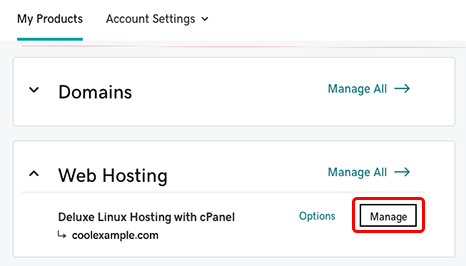
- Hallintapaneelissa osiossa Websites klikkasin Install Application.
- Tämä käynnisti Installatron-sivun. Selaamalla WordPressin kohdalla klikasin +Install this application.
- Valitsin verkkotunnuksen, jätin hakemiston tyhjäksi, annoin omat ylläpitotunnukseni sekä asetukset sivuston otsikoksi ja iskulauseeksi.
- Sitten klikkasin Install, ja minuuteissa WordPress-sivustoni oli livenä.

Ei Git-komentoja, ei julkaisulokkeja, ei rakennusasetuksia. Vain muutamia klikkauksia.
Palvelimen hallintapaneeli
Halusin myös nähdä, kuinka paljon valtaa minulla oli palvelimen hallintaan, mikä on tärkeää, jos suunnittelet skaalaamista tai vianetsintää.
Cloudflaren kanssa huomasin melko nopeasti, ettei perinteistä palvelimen hallintaa ole. Koska Pages ja Workers ovat palvelimettomia, käyttöjärjestelmää tai hallintapaneelia ei ole konfiguroitavaksi. Et saa CPU-/RAM-kaavioita, cPanelia tai SSH:ta – kaiken hoitaa taustalla heidän reunaverkostonsa.
Saat kuitenkin rakennuslokit, ympäristöasetukset, suoritustilastot ja julkaisuennakkonäkymät, mikä on hyödyllistä, jos olet kehittäjä.

Mutta jos odotat jotain perinteisiä palvelinsuorituskykykäyriä tai mahdollisuutta käynnistää webpalvelin uudelleen, sitä et löydä.
Sen sijaan GoDaddy antaa sinulle täyden cPanel-pääsyn. cPanelissa pystyin hallitsemaan tiedostoja, tietokantoja, varmuuskopioita, cron-tehtäviä, sähköpostitilejä, aliverkkotunnuksia, SSL:ää ja paljon muuta. Kaikki oli siististi järjestetty.
Jos halusin mennä vielä syvemmälle, huomasin myös, että voisin ottaa SSH-yhteyden käyttöön. Tein näin:
- Menen kohtaan My Products > Managed WordPress > Manage All.
- Production Site -osiossa klikkasin Settings.
- Sitten menin SSH/SFTP -sisäänkirjautumisosioon ja klikkasin View or Change.
- Otin SSH:n käyttöön, mikä korvasi SFTP-salasanani ja antoi uuden komentorivin.
- Kopi olin uudet SSH-tunnukset ja pystyin sitten yhdistämään palvelimeen terminaalin kautta.

Joten perinteisessä palvelimen hallinnassa GoDaddy antaa paljon enemmän työkaluja ja joustavuutta.
6. Tietosuoja ja turvallisuus –vertailu: Kumpi alusta on turvallisempi?
GoDaddy tarjoaa paremmat monipuoliset webhotellin turvallisuustyökalut.
Cloudflaren tietosuoja ja turvallisuus
Aloitin testaamalla, kuinka hyvin Cloudflare pystyy suojaamaan verkkosivustoni jo verkkoverkon reunalta. Tässä se suoriutuu erinomaisesti.
Ilmainen SSL-sertifikaatti otetaan käyttöön heti, kun lisäät verkkotunnuksesi — teknisiä toimenpiteitä ei tarvita. DDoS-suojaus on aina käytössä, ja sitä tukee Cloudflaren globaali verkko, joka suodattaa sekä verkko- että sovellustason hyökkäykset. Ja päivittämällä saat käyttöösi WAF:n (Web Application Firewall), jossa on valmiiksi määritellyt sääntökokonaisuudet ja edistyneet mukautetut säännöt.

Heidän tietosuojakäytäntönsä on myös kunnossa. Cloudflare ei myy tietojasi, ja he tukevat teknologioita kuten DNS-over-HTTPS ja salattua SNI:tä, jotta kävijöidesi yhteydet pysyvät yksityisinä.
Missä Cloudflare todella erottuu, ovat sen zero-trust pääsynhallintatyökalut. Voit suojata sisäiset sovelluksesi Cloudflare Accessin avulla, luoda palomuurisääntöjä käyttäytymisen tai IP-osoitteen perusteella ja jopa hallita alkuperäisen palvelun pääsyä Argo Tunnelin kautta.
He eivät kuitenkaan tarjoa haittaohjelmatarkastuksia, varmuuskopioita tai sivuston puhdistustyökaluja. Jos WordPress-sivustosi hakkeroituu tai vioittuu, Cloudflare ei pysty auttamaan korjaustoimenpiteissä. Näin ollen heidän verkon turvallisuutensa on vahva, mutta varsinaisen sivuston suojauksen tulee tulla alkuperäiseltä palveluntarjoajalta tai muulta palvelulta.
GoDaddyn tietosuoja ja turvallisuus
Seuraavaksi tarkastelin GoDaddya, ja tässä he todella loistavat — erityisesti niille, jotka arvostavat sisäänrakennettua, vaivattoman käytön mukaista sivuston turvallisuutta.
Jokainen suunnitelma sisältää ilmaisen SSL-sertifikaatin, ja valitsemasi tason mukaan saat myös automaattiset päivittäiset varmuuskopiot, WAF:n, haittaohjelmatarkastukset ja jopa priorisoidun haittaohjelmien puhdistuksen korkeammilla tasoilla.
Testatessani tätä itse huomasin, että varmuuskopiot olivat saatavilla hallintapaneelista ja palautettaisiin nopeasti. VPS-käyttäjille oli myös tilannevedos (snapshot) -vaihtoehto. Pidin siitä, että mitään ei tarvittu konfiguroida – järjestelmä toimii taustalla automaattisesti.
Heidän Web Application Firewall auttaa estämään haitallisen liikenteen ennen kuin se pääsee sivustollesi, ja jatkuva seuranta hälyttää, jos jotain menee pieleen. Saat myös suojaa SEO-spämiltä, mustalle listalle joutumisilta ja tiedostojen muutoksilta.
GoDaddy sisältää lisäksi DDoS-suojauksen osana heidän CDN- ja verkkopalomuuriyhdistelmäänsä, joten vaikka sivustosi joutuisikin hyökkäyksen kohteeksi, se pysyy online-tilassa.
Vaikka se ei tarjoa zero-trust-työkaluja tai reunapohjaisia identiteettiominaisuuksia samalla tavalla kuin Cloudflare, GoDaddy tekee sivuston omistajan elämän helpoksi tarjoamalla sisäänrakennetun, helppokäyttöisen suojauksen ilman, että kolmannen osapuolen palveluita tai manuaalista asennusta tarvitaan.
7. Palvelinsijaintien vertailu
Cloudflaren globaali ulottuvuus on ylittämätön.
Sivuston palvelinsijainteja tarkastellessani halusin tietää, kumpi palveluntarjoaja toimittaa sisältöä nopeimmin mahdollisimman monelle käyttäjälle, sijainnista riippumatta.
Cloudflaren palvelinsijainnit
Aloitin Cloudflaren tarkastelulla, ja rehellisesti sanottuna se on aivan omalla tasollaan. Heidän globaali verkostonsa kattaa yli 330 kaupunkia yli 125 maassa, mukaan lukien vaikeapääsyiset alueet kuten manner-Kiina. Tämä tarkoittaa, että sisältösi voidaan toimittaa uskomattoman nopeasti lähes mistä tahansa.
Huomasin, että Cloudflare kattaa noin 95 % maailman väestöstä alle 50 millisekunnissa, ja koska jokainen palvelu toimii reunalla, ei kuljetusaikaa synny. Olitpa sitten julkaisemassa sivustoa Pagesilla tai ajamassa palvelimettomia sovelluksia Workersein avulla, kaikki pyynnöt käsitellään lähellä käyttäjää.

GoDaddyn palvelinsijainnit
Seuraavaksi tarkastelin GoDaddya. Heidän ratkaisunsa on kunnollinen. Heidän Anycast-CDN:nsä sisältää WAF:n kautta oltavia palvelupisteitä suurissa kaupungeissa, kuten San Jose, Lonto, Frankfurt, Singapore, Tokio ja Amsterdam, muiden joukossa.
Mutta verrattuna Cloudflareen kattavuus on rajallisempi. Sinulla on myös mahdollisuus valita palvelinsijainti rekisteröitymisen yhteydessä (esim. Pohjois-Amerikka tai Eurooppa), ja myöhemmin on mahdollista siirtyä, mutta se on ajoitettu prosessi eikä välitön.
Mielenkiintoista on, että GoDaddyn uusin turvallisuusratkaisu toimii nyt Cloudflaren omassa verkossa, mikä kertoo paljon Cloudflaren hallitsevuudesta tällä alalla.
Cloudflare vs GoDaddy: Yhteenveto
GoDaddy voittaa, koska se tarjoaa juuri sen kaiken kattavan webhotellikokemuksen, mitä useimmat tarvitsevat — olitpa sitten pyörittämässä WordPress-sivustoa, yrityksen laskeutumissivua tai sähköpostilla toimivaa blogia. Se on helpompi perustaa, tarjoaa paremman tuen kaikissa tasoissa ja sisältää kaikki perusedellytykset, kuten varmuuskopiot, sähköpostin ja cPanelin. Cloudflare on erinomainen kehittäjille, mutta GoDaddy sopii kaikille muille paremmin.
| Kategoria | Voittaja | Miksi |
|---|---|---|
| Hinnat ja suunnitelmat | Cloudflare | Tarjoaa anteliaan ilmaisen tason ja joustavat kehittäjille suunnatut käytön mukaan maksut. |
| Tuki | GoDaddy | 24/7 live chat ja puhelintuki, jopa alkeistasoilla. |
| Webhotellin ominaisuudet | GoDaddy | Sisältää sähköpostin, cPanelin, varmuuskopiot, sivustosiirrot ja paljon muuta. |
| Sivuston suorituskyky | Cloudflare | Nopeat latausajat ja reunatoimitus yli 330 globaalissa sijainnissa. |
| Käytön helppous | GoDaddy | Helppo hallintapaneeli, sujuva käyttöönotto eikä vaadi teknistä asennusta. |
| Tietosuoja ja turvallisuus | GoDaddy | Sisältää varmuuskopiot, haittaohjelmatarkastukset, WAF:n ja sisäänrakennetun SSL:n. |
| Palvelinsijainnit | Cloudflare | Kattaa yli 330 kaupunkia maailmanlaajuisesti reunakäsittelyn ja Kiinan sisäisen läsnäolon ansiosta. |
Cloudflare ja GoDaddy –vaihtoehdot
| Palveluntarjoaja | Asiantuntija- ja käyttäjäarviot | |
|---|---|---|
 | IONOS Arvostelu | Vieraile IONOS:ssa |
 | Hosting.com Arvostelu | Vieraile Hosting.com:ssa |
 | Hostinger Arvostelu | Vieraile Hostingerissä |

