




- 30 päivän palautuskäytäntö
- Täydellinen yksityisyys ja turvallisuus edullisilla SSL-varmenteilla, PremiumDNS:llä, VPN:llä ja monilla ominaisuuksilla, jotka sisältyvät jokaiseen tiliin
- Yksi asiantuntevimmista, ystävällisimmistä ja ammattimaisimmista tukitiimeistä, saatavilla 24/7


- 30 päivän palautuskäytäntö
- Ilmainen verkkotunnus, ilmaiset sivuston siirrot, ilmainen SSL-sertifikaatti
- Tuki saatavilla 24/7/365 puhelimitse, chatissa, twiitissä, tietopohjassa.
Web hosting -vertailu: Namecheap vs HostGator – Pikayhteenveto
Kokeiltuani molempia, HostGator nousi omalla kohdallani voittajaksi. Namecheap teki vaikutuksen edullisilla hinnoillaan ja hyvällä suorituskyvyllään, mutta HostGator tuntui kokonaisvaltaisemmalta.
Asennusprosessi oli sujuvampi, hallintapaneelin käyttö helpompaa ja heidän live-chat -tukensa ratkaisi ongelmani minuuteissa.
Namecheap on loistava, jos tarvitset vain edullista ja luotettavaa web hostingia, mutta pidin HostGatoria parempana pitkän aikavälin valintana. Se on käyttäjäystävällisempi, tarjoaa vahvempia työkaluja heti alusta lähtien ja on arjen hallinnassa vaivattomampi.
1. Hintojen ja Suunnitelmien Vertailu
Nimenomaan edulliset Namecheap-hinnat ovat haastavia HostGatorille.
Jos olet hintatietoinen kuten minä, Namecheap on selvä voittaja. Heidän jaetun web hosting -suunnitelmansa alkaen vain 1,98 $ / kk, ja jopa huipputason suunnitelma maksaa vähemmän kuin HostGatorin keskivertovaihtoehto.
Löysin heidän WordPress-hostinginsa EasyWP:n kautta vieläkin edullisemmaksi, erityisesti suurten ensimmäisen vuoden alennusten ansiosta.
HostGatorin jaetut suunnitelmat eivät ole huonoja. Saat hyvät ominaisuudet ja tuen, mutta ne alhaiset kampanjahinnat eivät säily pitkään. Kun on aika uusia, kustannukset nousevat melkoisesti.
Sama pätee heidän VPS ja dedicated -vaihtoehtoihin. Namecheap pysyy edullisena kaikilla osa-alueilla, kun taas HostGator panostaa korkeampiin teknisiin ominaisuuksiin, mikä näkyy korkeampana hintana.
Jos olet vasta aloittamassa tai budjetti on tiukka, Namecheap tarjoaa enemmän vastinetta alussa.
2. Asiakastuen Vertailu: Kuka on Tukena?
HostGator tarjoaa nopeampaa ja helpommin saavutettavaa henkilökohtaista tukea.
Namecheapin Asiakastuki
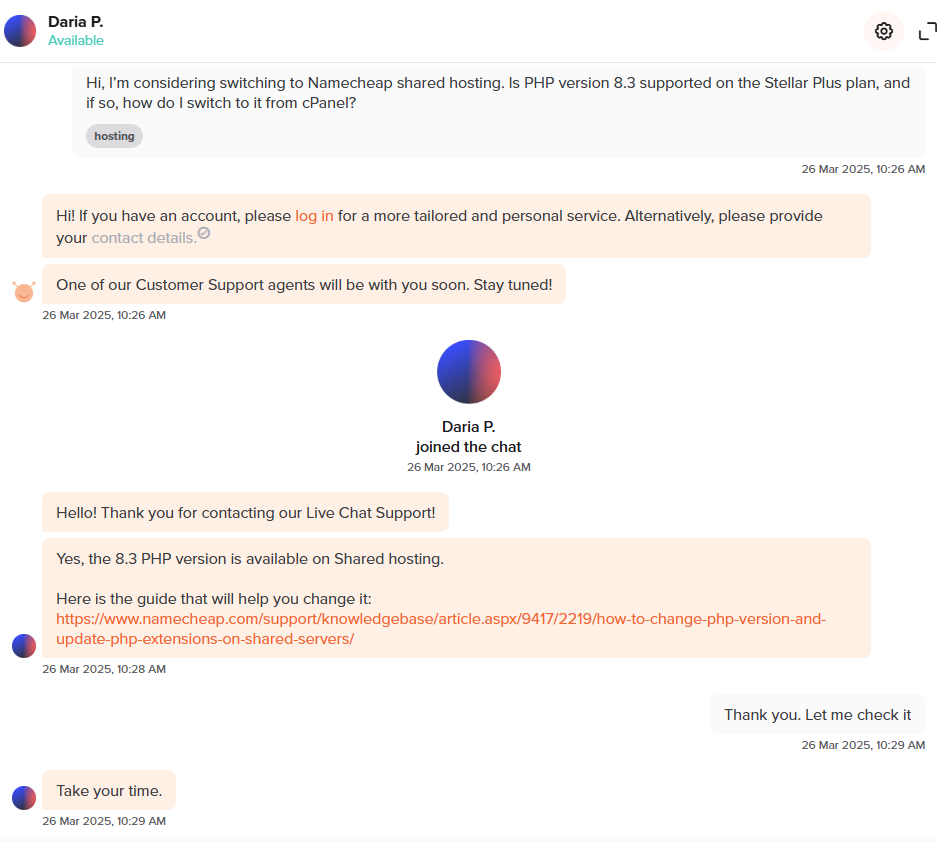
Kokeilin Namecheapin 24/7 live-chatia, ja se toimikin pääosin hyvin, vaikka pieniä lipaisuakin ilmeni.
Jonottamisen jälkeen ja valitsemalla “Sales/Pre-Sales” pääsin yhteyteen muutamassa minuutissa. Tukiagentti oli kohtelias ja reagoiva, mutta vastaukset tuntuivat aluksi hieman nauhoitetuilta.
Jouduin kaivamaan lisäinformaatiota koskien Laravel-sovellusten isännöintiä ja SSH-pääsyä. Kun painoin lisätietoja, sain selvät ohjeet siitä, kuinka Laravel toimii parhaiten VPS- tai dedicated-suunnitelmilla, joissa saat täydellisen hallinnan.
Namecheapillä on myös vahva tietopankki. Kun haen varmuuskopiointikäytäntöjä ja tietokantayhteyksiä, artikkelit ovat hyvin järjestettyjä ja ajan tasalla.
Pidin myös siitä, että sain selkeät video-oppaat perustoimenpiteisiin, kuten WordPressin asennukseen tai DNS -asetusten määrittämiseen.
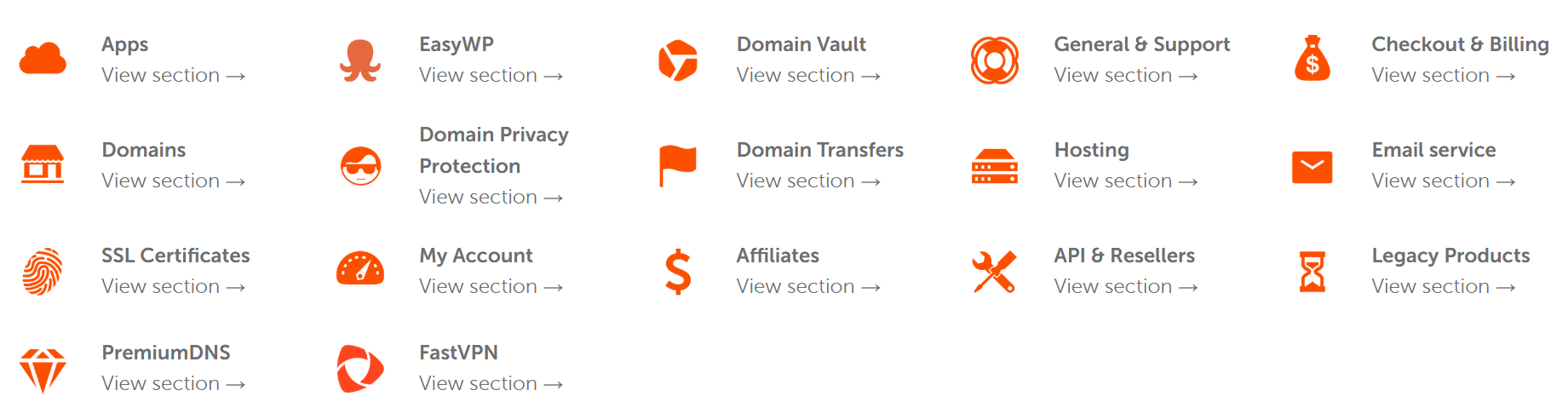
Yksi asia erottui: puhelintuki puuttuu. Jos haluat puhua jollekulle suoraan, se voi olla haittapuoli.
Live-chat ja tukipyyntö ovat ainoat vaihtoehdot, ja vaikka ne toimivat yleensä hyvin, ne eivät aina ole välittömiä, erityisesti ruuhka-aikoina.
HostGatorin Asiakastuki
HostGatorin tuki puolestaan oli nopeampaa ja ennakoivampaa, erityisesti henkilölle, joka ei vielä ollut asiakkaana. Siirryin heidän kotisivulleen, vietin hiiren “Contact” -osiossa ja käynnistin live-chatin.
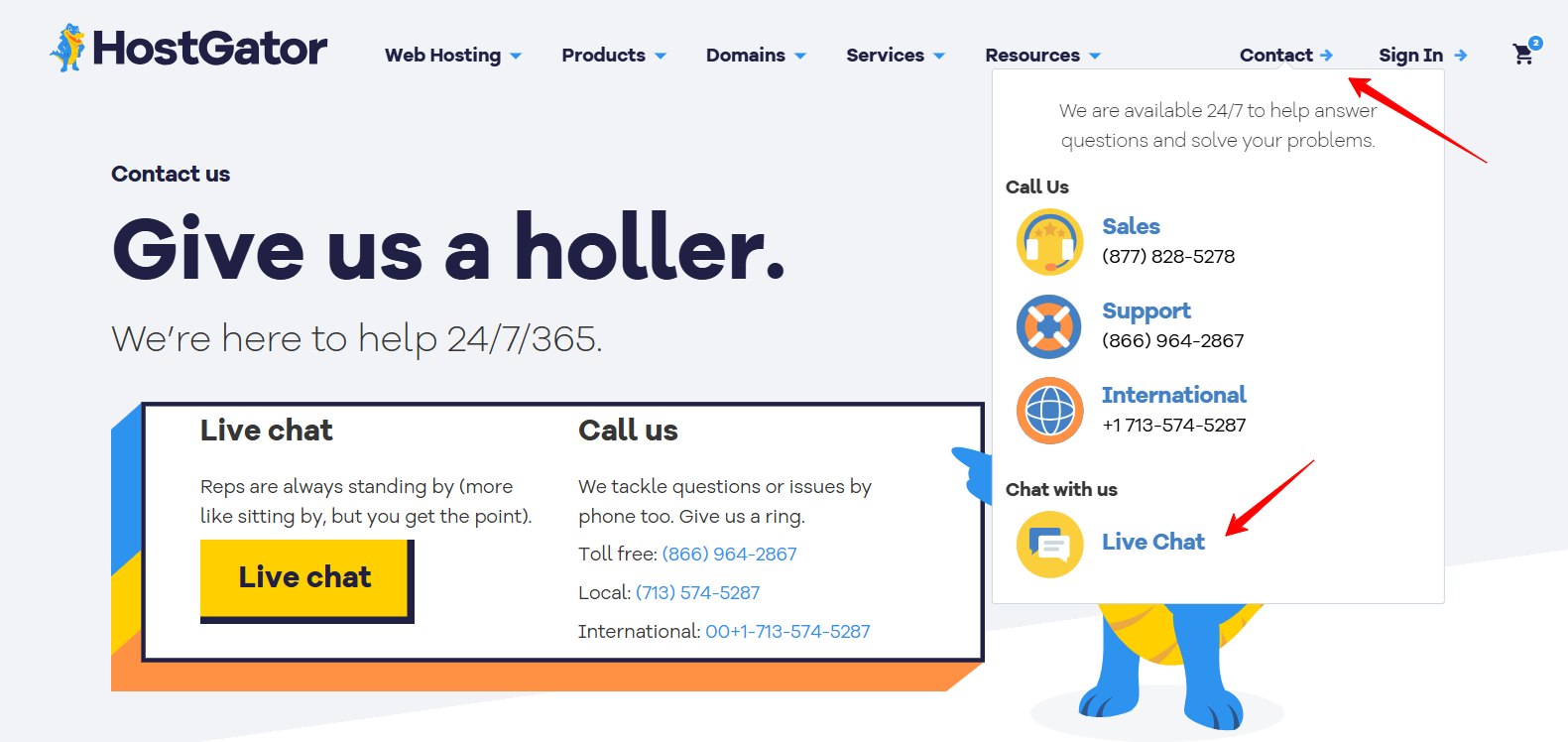
Botti tervehditi minua muutamalla nopealla kysymyksellä, ja valittuani “Purchase New Services” pääsin yhteyteen oikean ihmisen kanssa alle 30 sekunnissa – vaikuttavaa.
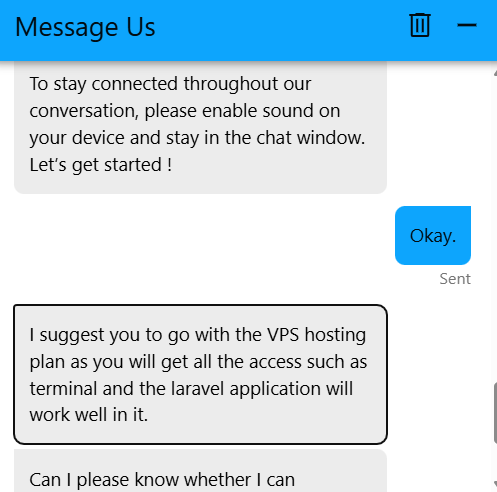
Kysyin, voisinko isännöidä Laravel-sovellusta käyttäen Redis:ää tai Supervisor-palvelua ja saisinko pääsyn komentoriville. Agentti suositteli heti VPS-hostingia, vahvisti taustaprosessien tuen ja selitti, että sinulla on täydet oikeudet tehdä asetuksia itse.
Koko keskustelu oli sujuvaa, kohteliasta ja virkistävän tehokasta. En joutunut pyörimään ympäri saadakseni vastauksen, vaan sain suoran suosituksen, mitä arvostinkin suuresti.
Live-chatin lisäksi HostGator tarjoaa myös puhelintukea, sähköpostia ja foorumin, mikä tuo joustavuutta riippuen sisäänrakennetusta tukitavasta.
Heillä on myös rikas YouTube-kanava, yksityiskohtainen tietopankki ja jopa webinaareja. Nämä ovat erinomaisia resursseja, jos opit katsomalla.
3. Hostingia Ominaisuuksien Vertailu
HostGator tarjoaa enemmän sisäänrakennettuja ominaisuuksia perussuunnitelmissaan, mukaan lukien varmuuskopiot ja paremmat tietoturvatyökalut.
Namecheapin Ominaisuudet
Rekisteröityessäni Namecheapin Stellar-jaetulle suunnitelmalle arvostin kuinka helppoa kaikki tuntui cPanelin ansiosta. Verkkotunnusten, WordPressin ja sähköpostin hallinta oli suoraviivaista.
Sain isännöidä jopa 3 sivustoa, ja heidän ilmainen Site Maker -työkalunsa, jossa hyödynnetään tekoälyä tekstissä ja kuvissa, teki siistin ja responsiivisen sivuston rakentamisesta todella nopeaa ja edullista.
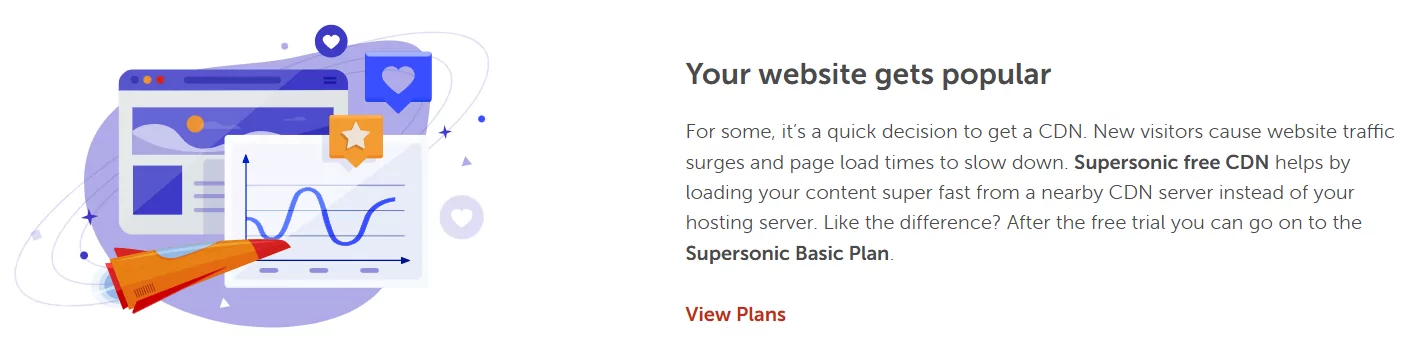
Yksi heikkous: päivittäiset varmuuskopiot eivät sisälly ellei päivitetä Stellar Plus -tasolle. Saat kuitenkin ilmaisen SSL-varmenteen, rajoittamattoman kaistanleveyden ja Supersonic CDN:n, mikä piti sivustoni nopeana ja turvallisena.
HostGatorin Ominaisuudet
HostGator teki vaikutuksen automaattisilla päivittäisillä varmuuskopioilla – jopa Hatchling-suunnitelmalla. Suunnitelmia on helppo laajentaa: 1 sivusto, sitten 20, sitten 50.
Kaikkiihin sisältyy SSD-tallennus, ilmainen SSL, rajoittamaton kaistanleveys ja Cloudflare CDN. Jopa perussuunnitelmat tarjoavat haittaohjelmien tarkistusta, web-sovellusten palomuurin ja SSH:n – ominaisuuksia, joita Namecheapiltä puuttuu oletuksena.
Hallintapaneeli on aloittelijaystävällinen, mutta tarjoaa silti edistyneitä työkaluja, kuten MySQL, raakaa lokitietoa ja cron-tehtäviä. Sivuston siirto maksaa lisämaksun, mutta ominaisuuksien laajuus tekee siitä kannattavan vakaville projekteille.
4. Verkkosivuston Suorituskyvyn Vertailu
Namecheap lataa sivut nopeammin ja reagoi tehokkaammin.
Ymmärtääkseni kummankin palveluntarjoajan suorituskykyä suoritin GTmetrix -nopeustestit live-sivustoilla, jotka oli isännöity Namecheapillä ja HostGatorilla.
Namecheapin Suorituskykytulokset
Alusta alkaen Namecheap teki vaikutuksen suorituskyvyllään. Testaamani sivusto sai GTmetrixissä 93 % suorituskykyarvosanan ja 90 % rakenteelle, mikä osoittaa sen olevan hyvin optimoitu ja nopea.
- Largest Contentful Paint (LCP) oli 1,3 sekuntia, mikä on Googlen suosituksen alapuolella (alle 2,5 s).
- Time to Interactive (TTI) oli 1,4 sekuntia, eli käyttäjät pystyvät vuorovaikuttamaan lähes heti.
- Total Blocking Time (TBT) oli 0ms, mikä osoittaa että sivun skriptit eivät hidastaneet käyttökokemusta.
- Fully Loaded Time oli 4,3 sekuntia, mikä on useimmille käyttötarkoituksille hyvin hyväksyttävä.
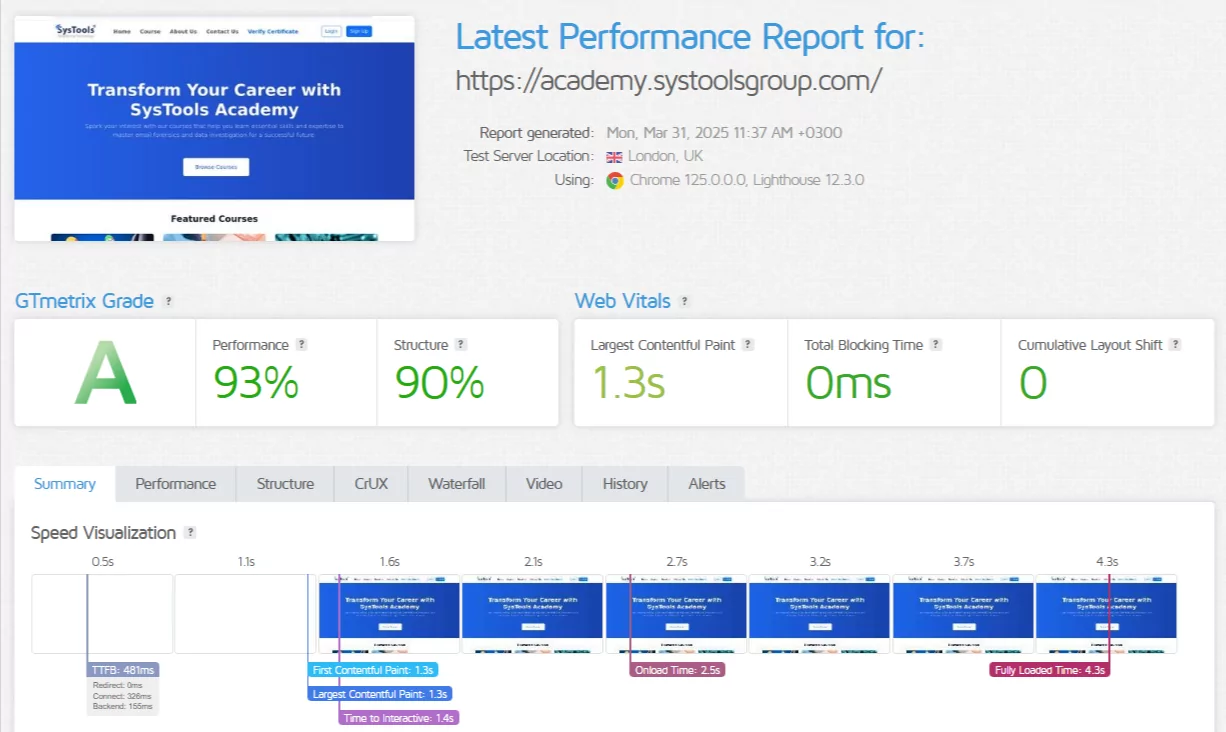
Mitä minuun jäi mieleen, oli sivun vakaus ja sujuvuus latauksen aikana. Vesiputouskaavio ei näyttänyt pitkiä taukoja tai raskaita skriptejä.
HostGatorin Suorituskykytulokset
HostGatorin testitulokset olivat taas moninaisia. Suorituskykypisteet olivat vain 57 %, vaikka rakenne sai vahvat 93 %, mikä osoittaa sivun rakenteen olevan kunnossa, mutta suoritus jää haastavaksi.
- LCP oli yllättävän hyvä, 1,1 sekuntia, mutta se kuvaa vain pääsisällön latausnopeutta.
- Time to Interactive oli huonompi, 8,3 sekuntia, jolloin käyttäjän on nähtävä sivu, mutta odotettava ennen vuorovaikutusta.
- Total Blocking Time oli 2,1 sekuntia, mikä viittaa siihen, että skriptit kilpailivat paljon resursseista.
- Fully Loaded Time oli huimaavat 17,4 sekuntia, mikä on nykypäivän standardien mukaan liian hidas.
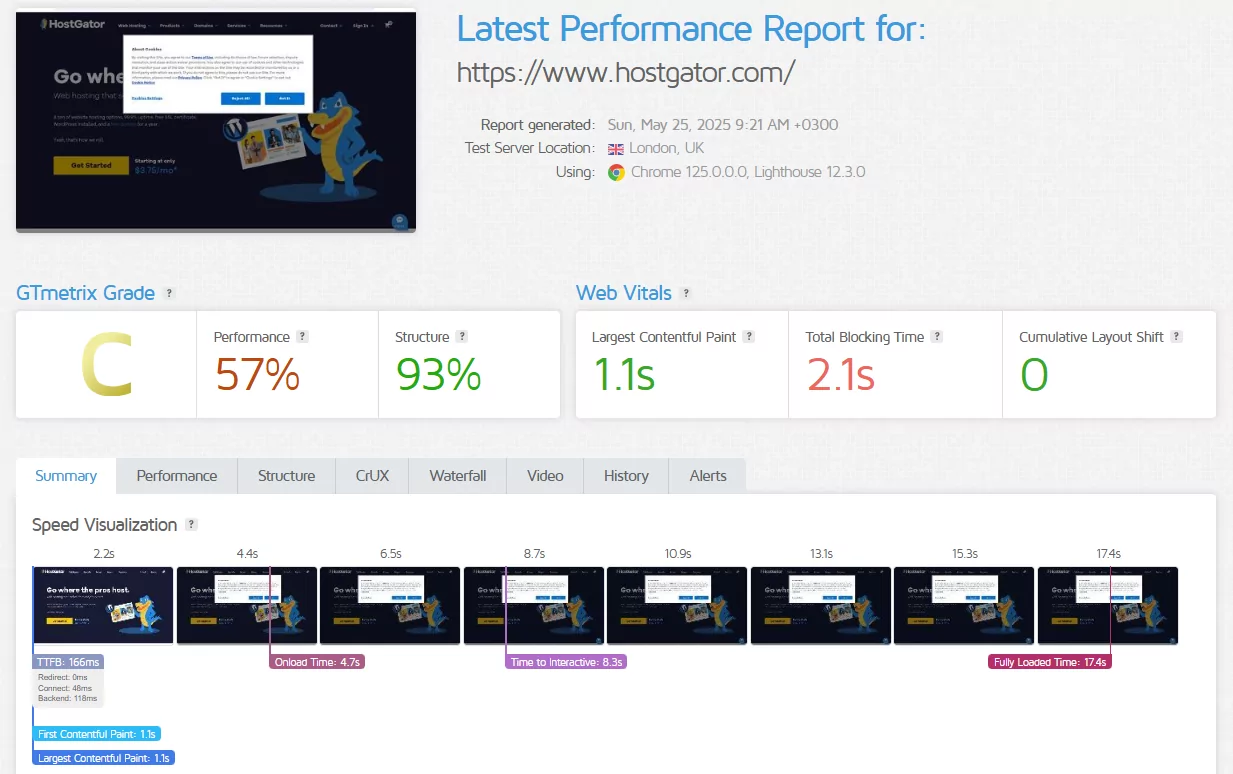
Vaikka TTFB (166ms) ja backend-aika (118ms) olivat Namecheapin edellä, kokonaiskokemus hidastui raskaampien skriptien ja vähemmän optimoidun front-endin vuoksi.
Huolimatta nopeasta LCP:stä ja backend-ajasta, sivun kokonaiskokemus oli hidas skriptien aiheuttamien viiveiden vuoksi. Siksi Total Blocking Time ja Time to Interactive olivat niin pitkät.
5. Käytön Helppouden Vertailu: Kumpi Alusta On Käyttäjäystävällisempi?
HostGator voittaa sujuvammalla WordPress-asennuksellaan, intuitiivisella hallintapaneelillaan ja yksinkertaistetuilla palvelinhallintatyökaluilla.
Palveluntarjoajaa arvioidessani ensimmäisenä kiinnitän huomiota siihen, kuinka helppoa aloitella on. Jos suosittelen alustaa jollekin, joka käynnistää ensimmäisen sivustonsa, sen on oltava sujuva.
Sujuva ei tarkoita vain rekisteröitymistä, vaan myös jokapäiväisiä toimintoja kuten WordPressin asennusta, varmuuskopioiden hallintaa, asiakastuen tavoittamista sekä sähköpostin ja verkkotunnusten hallintaa.
Namecheapin Rekisteröitymisen Helppous
Kotisivulta klikkasin ylävasemmalla olevaa “SIGN UP” -painiketta.
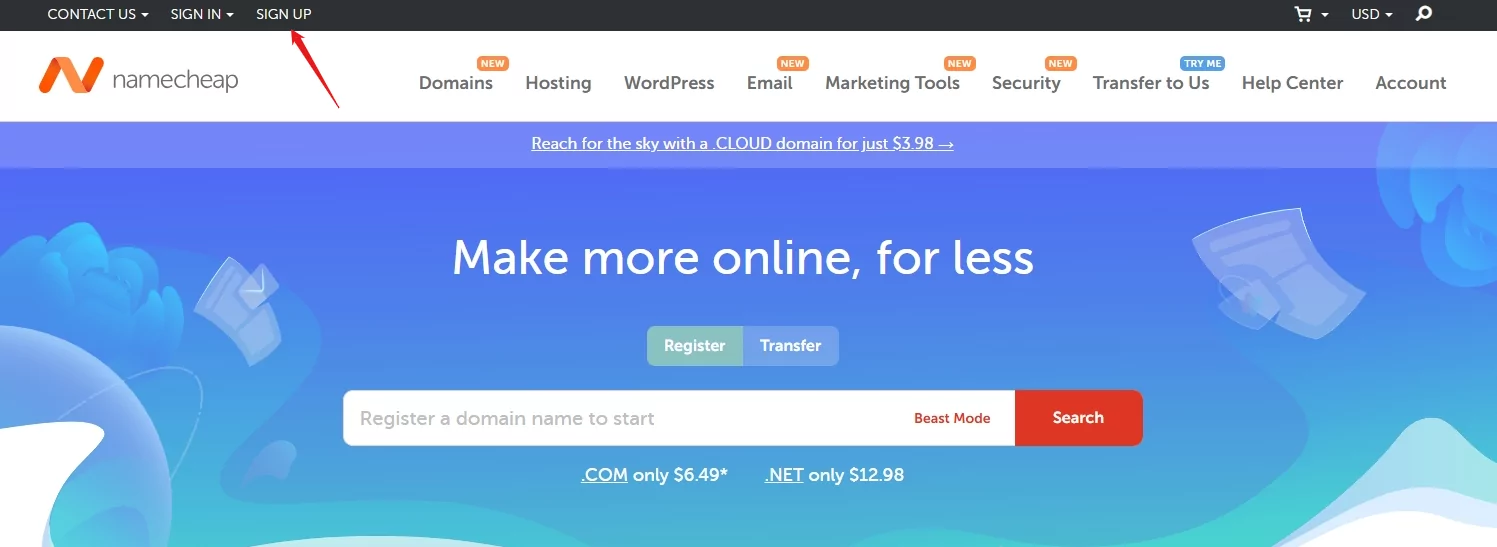
Näyttöön tuli lomake, jossa pyydettiin perustietoja: käyttäjätunnus, salasana, nimi ja sähköposti. Kaikki oli selkeästi merkitty ja vinkkejä annettiin tarvittaessa.
Eräs huomionarvoinen seikka:
- Namecheap korostaa, että käyttäjätunnusta ei voi muuttaa myöhemmin. Jouduin siis valitsemaan sellaisen, josta pysyn kiinni.
- He varoittavat käyttämästä verkkotunnuksia, joita et vielä omista – mikä onkin viisas varotoimi, jos kyseinen verkkotunnus vanhenee ja menetät sähköpostiyhteydet.
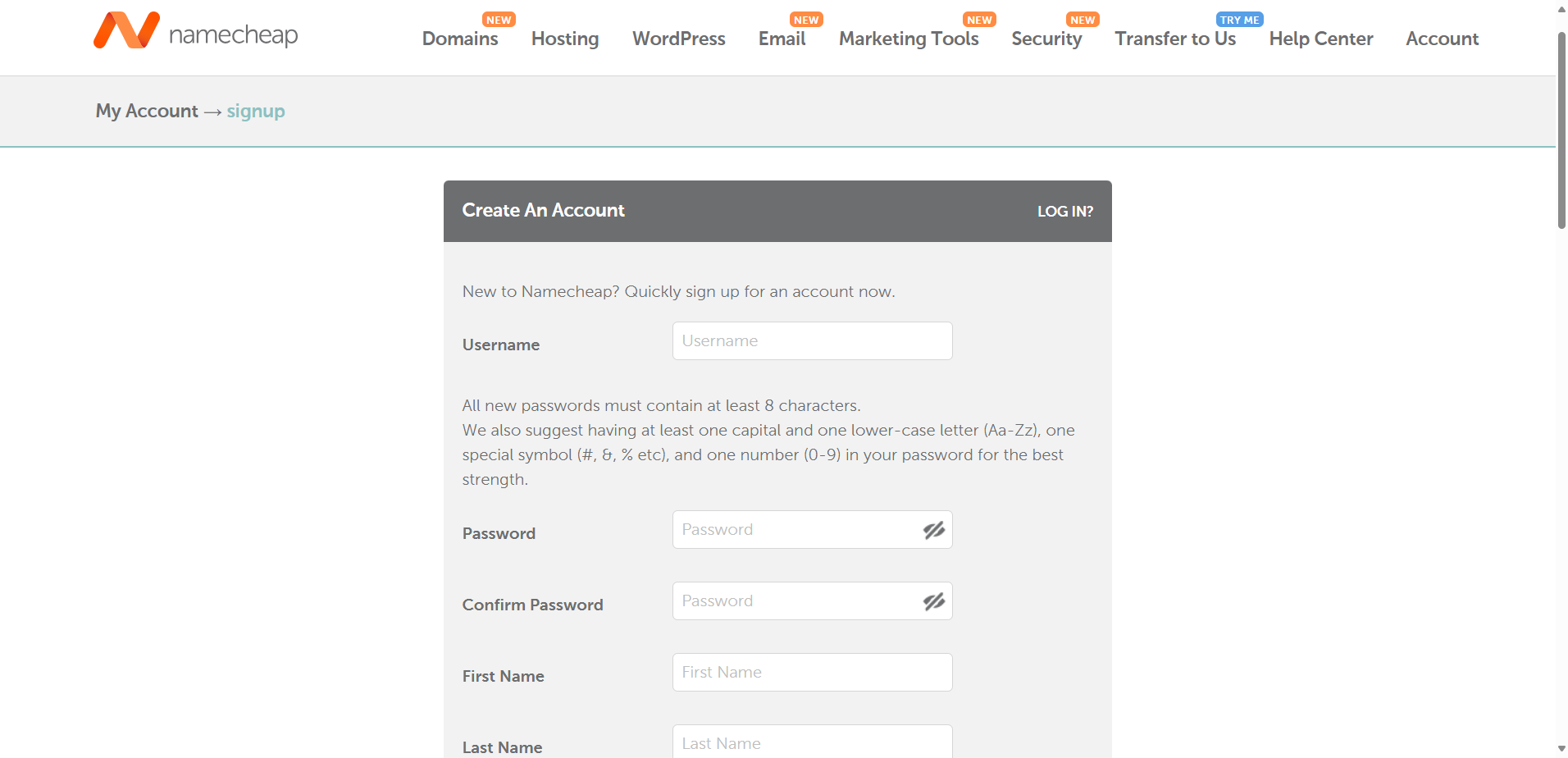
Lomakkeen täytön jälkeen klikkasin “Create Account and Continue” ja olin hetkessä ohjaantunut suoraan hallintapaneeliini – ilman sähköpostivarmistusta tai odottelua. Prosessi oli nopea ja saumaton.
HostGatorin Rekisteröitymisen Helppous
Seuraavaksi siirryin testaamaan HostGatorin rekisteröitymisprosessia.
Kotisivulta vietin hiiren “Hosting” -välilehden päälle ja klikkasin “Web Hosting.”
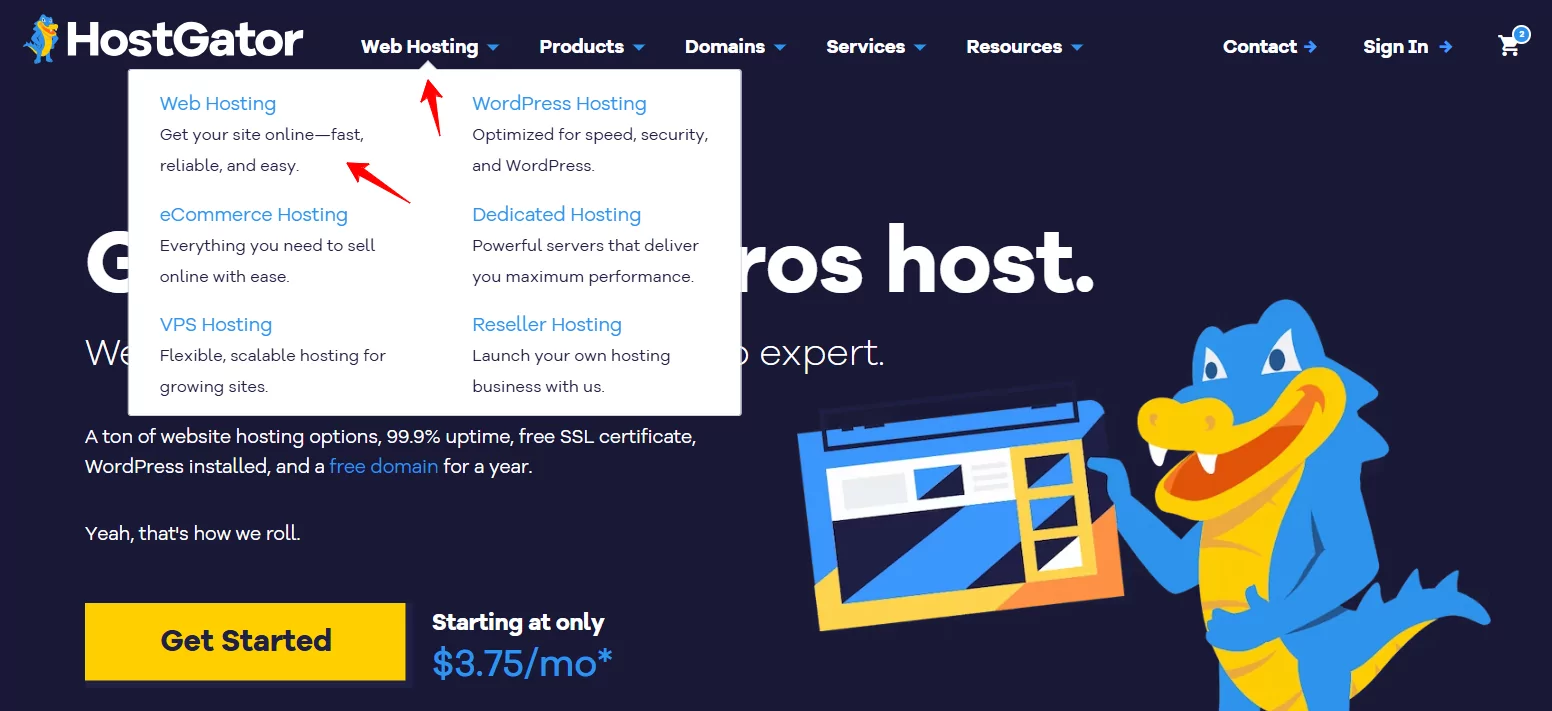
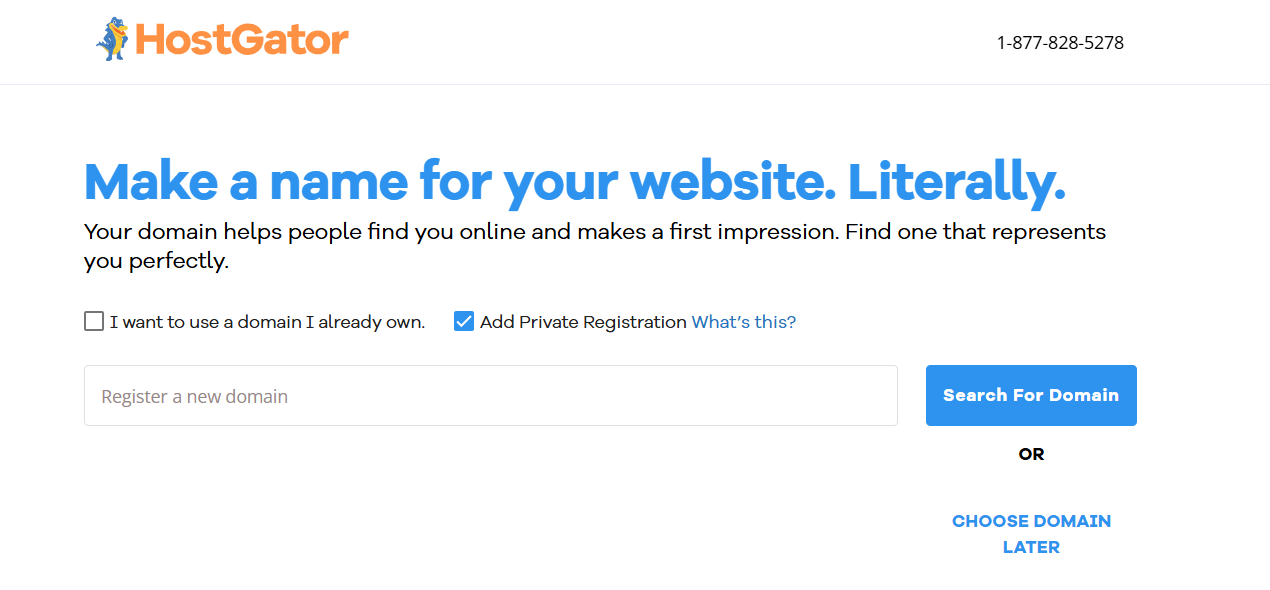
Selaillessani suunnitelmia valitsin Baby Plan -vaihtoehdon. Klikkasin “Choose Plan” ja saavuin sivulle, jossa pyydettiin määrittämään verkkotunnus.
Tässä oli kolme vaihtoehtoa:
- Rekisteröi uusi verkkotunnus
- Käytä olemassa olevaa
- “Valitse verkkotunnus myöhemmin” (valintani)
Siirryin sitten Checkout-sivulle, jossa valitsin laskutusjakson. Valitsin 3 vuoden suunnitelman hintaan 4,50 $ / kk ja huomasin heti alla olevat lisäpalvelut, kuten:
- SiteLock-tietoturva (2,99 $ / kk)
- CodeGuard-varmuuskopiot (1,99 $ / kk)
- Koe heidän Professional Email -tuotettaan
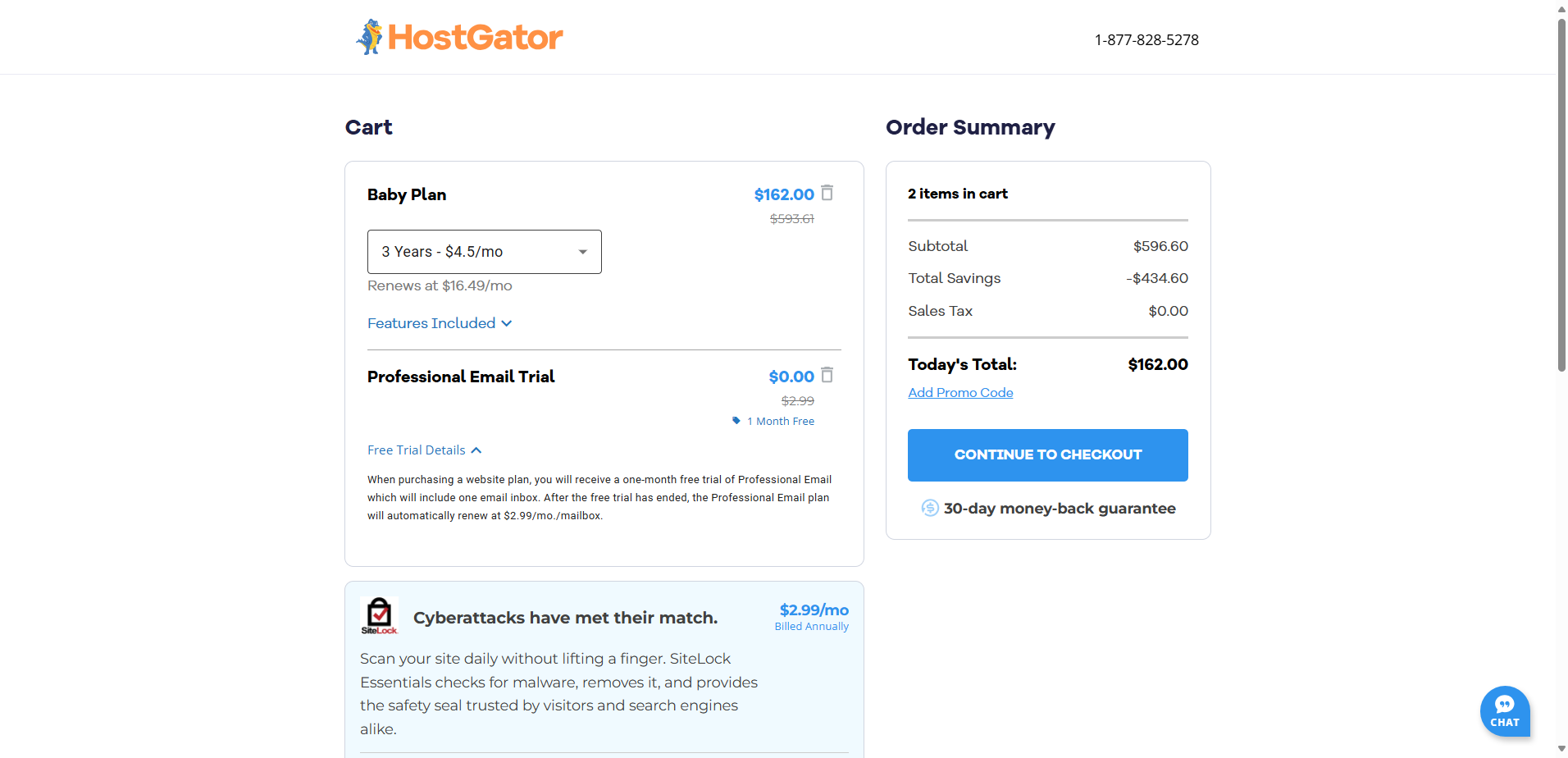
Kaikki oli selkeästi merkitty, mutta minun piti poistaa ylimääräiset palvelut manuaalisesti. Jos ei ole varovainen, saattaa päätyä maksamaan tarpeettomista lisäpalveluista.
Käytyäni hinnan läpi klikkasin “Continue to Checkout.” Seuraavassa vaiheessa täytin:
- Laskutustiedot (nimi, osoite, sähköposti)
- Tilin salasanan
- Maksutiedot (luotto-/pankkikortti tai PayPal)
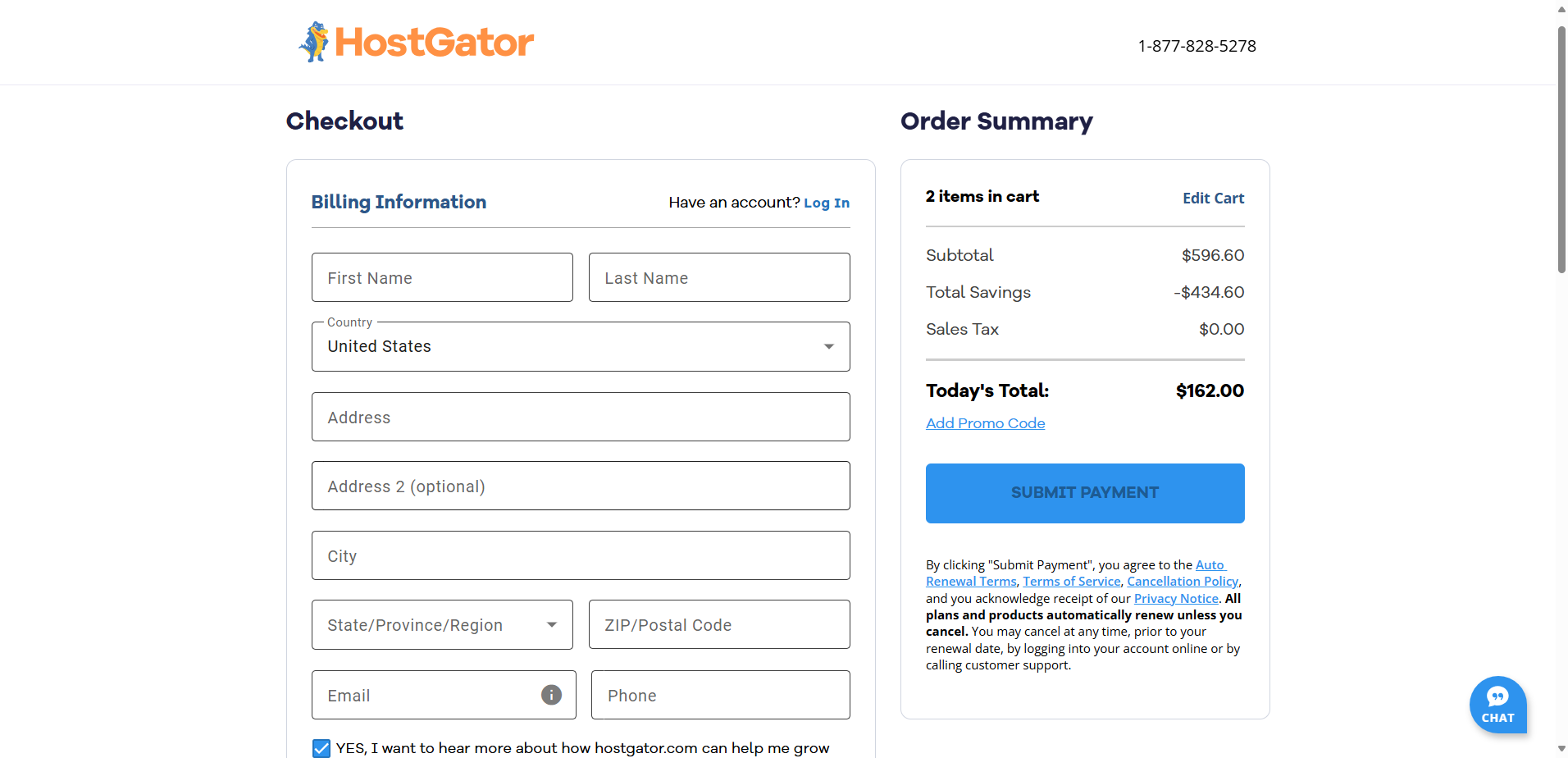
Oikealla näkyvissä tilaustyhteenveto, jossa oli osasumma, alennukset ja kokonaissumma.
Kahdesti varmistettuani tiedot klikkasin “Submit Payment.” Kaiken kaikkiaan prosessi oli erittäin hyvin suunniteltu, selkeä ja intuitiivinen – ilman hämmennystä, vaikka lisämyynnin osuutta ilmeni.
Asiakastili ja Hallintapaneeli
Rekisteröitymisen jälkeen halusin nähdä, kuinka intuitiivinen hallintapaneeli oikeastaan on, sillä siellä suurin osa käyttäjistä viettää aikaa.
Aloitin Namecheapillä. Tilini hallintapaneelista navigoin sovellusvalikkoon ja valitsin EasyWP hallinnoidakseni WordPress-sivustoani.
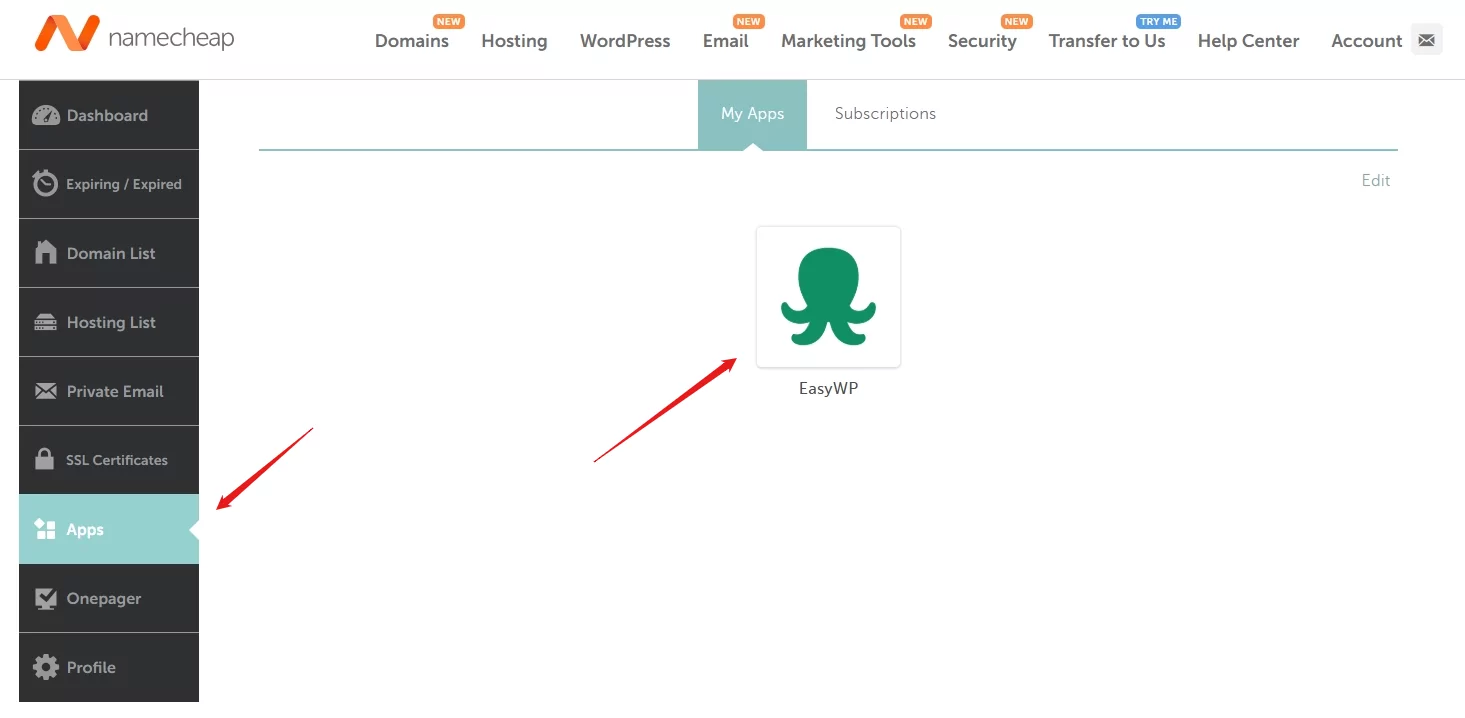
Sisään astuessani minut kohtasi moderni ja selkeä käyttöliittymä. Kaikki oli järjestetty kätevästi:
- Yleiskatsaus -välilehti näytti verkkotunnuksen, SSL-tilan ja sivuston käyttöajan.
- Klikkaamalla “Manage” pääsin tarkastelemaan tilaustani, vaihtamaan verkkotunnusta, hallinnoimaan SSL:ää ja kytkemään huoltotilan päälle.
- Varmuuskopioiden hallintaa varten oli oma välilehti, josta sai tehtyä manuaalisia varmuuskopioita (päivittäiset vain korkeammilla suunnitelmilla).
- Tiedostot & Tietokanta -välilehti tarjosi SFTP- ja phpMyAdmin-pääsyn.
- Yksinkertainen analytiikkapaneeli esitti RAM- ja CPU -käytön.
- Muut välilehdet, kuten Tietoturva, Lisäosat ja Ilmoitukset, auttoivat hallitsemaan työkaluja kuten HackGuardian ja CDN-integraatiot.
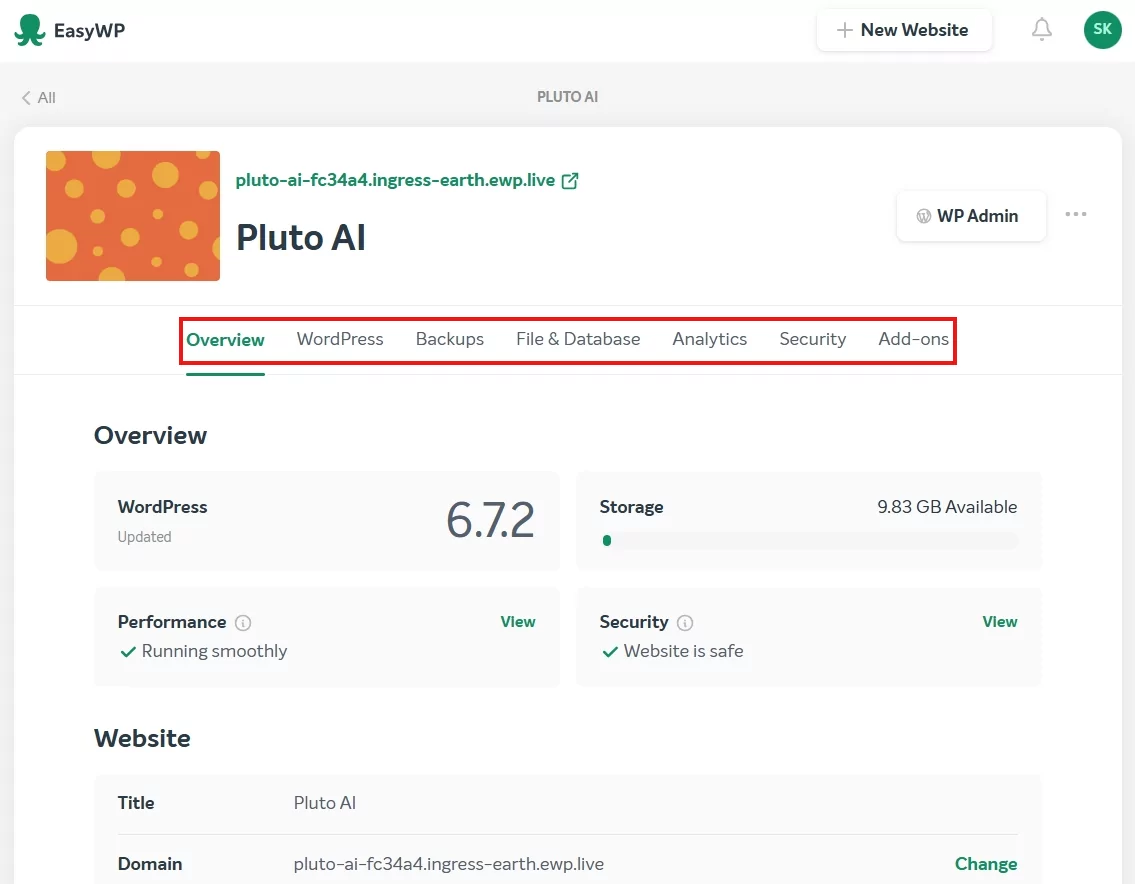
Muutaman minuutin selailun jälkeen kaikki alkoi hahmottua, vaikka jokaiseen osioon meni hieman klikkauksia. Arvioin käyttöliittymän helppoudeksi keskitason.
Seuraavaksi siirryin HostGatorin hallintapaneeliin.
Välittömästi maksun jälkeen HostGator ohjasi minut heidän Customer Portal -sivulleen. Vasemmalta klikattua “Hosting” -välilehteä, näkyviin tulivat kaikki suunnitelmani. Vaikka käytössäni oli vain yksi, se tarjosi selkeän yleiskatsauksen:
- Suunnitelman nimi
- Verkkotunnus
- Uusimispäivämäärä
- Tila
- Kaksi toimintopainiketta: “Manage” ja “cPanel Email”
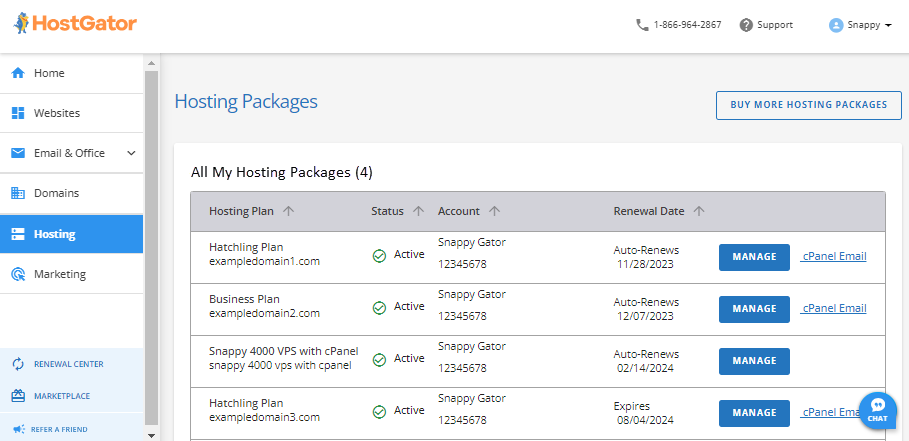
Kun klikkasin “Manage,” pääsin Package Dashboardiin, ja tässä HostGator todella teki vaikutuksen.
Sain heti kaiken tarvittavan yhdellä silmäyksellä:
- Palvelintiedot (IP, nameservers)
- Nopeat painikkeet uuden sivuston lisäämiseen, cPaneliin pääsyyn tai WordPressin käynnistämiseen
- Resurssien käyttö – levytila, CPU ja kaistanleveys
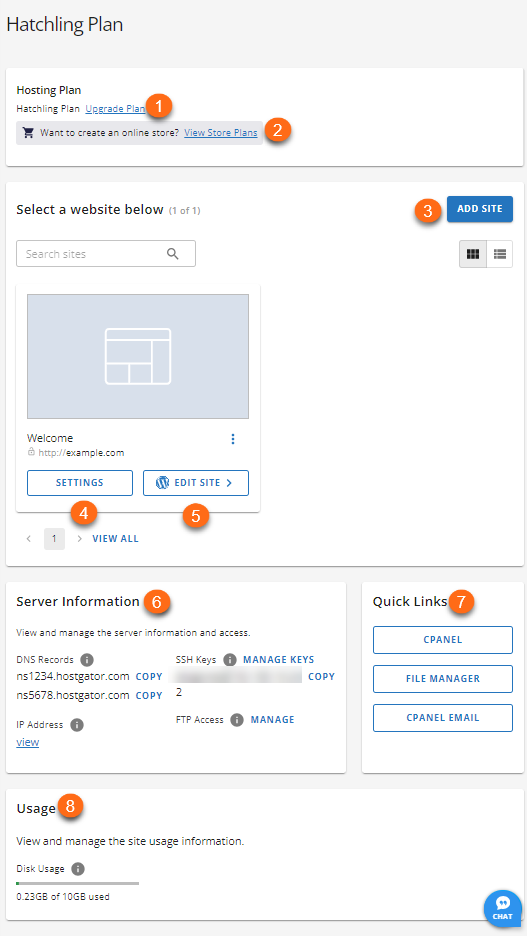
Kaikki oli selkeästi merkitty. Vaikka olisit aloittelija, käyttöliittymä opastaa sinua, eikä erillistä opetusmateriaalia tarvita. Verrattuna Namecheapiin, tunsin tarvitsevani vähemmän klikkauksia asioiden hoitamiseen.
Uuden WordPress-sivuston Luominen
Tämä on yksi ensimmäisistä tehtävistä, joita ihmiset haluavat tehdä hostingin hankkimisen jälkeen, joten halusin testata, kuinka nopea ja aloittelijaystävällinen prosessi todella on.
Aloittaen Namecheapiltä, minulla oli kaksi vaihtoehtoa:
- Käytä cPanelia ja Softaculousia
- Tai käytä EasyWP-hallintapaneelia
Testasin molemmat. cPanelissa toimin seuraavasti:
- Kirjauduin sisään klikkaamalla “Go to cPanel”;
- Avasin Softaculous Apps Installerin;
- Klikkasin WordPress → Install;
- Täytin lomakkeen verkkotunnuksellani, ylläpitäjän tunnuksella/salasanalla ja sivuston nimellä;
- Klikkasin Install.
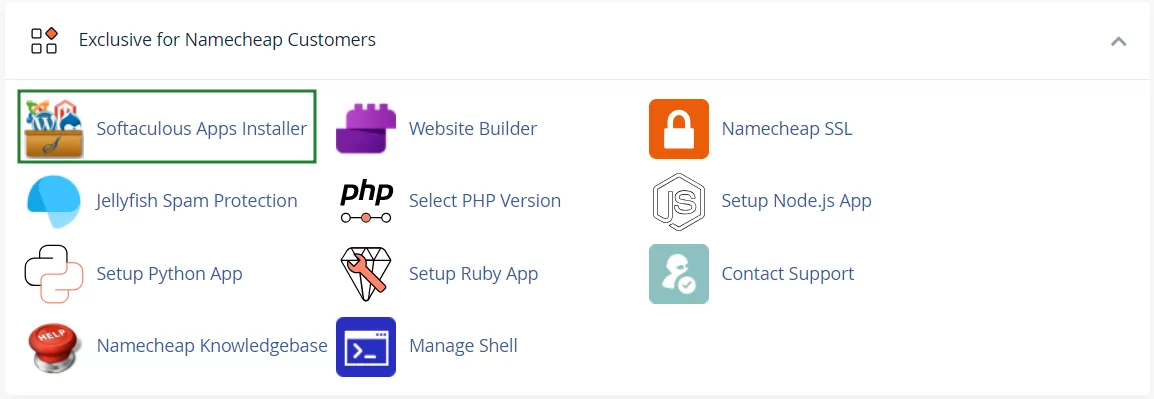
Se toimi hyvin, mutta vaati enemmän askeleita ja tuntui teknisemmältä.
Sitten kokeilin EasyWP-vaihtoehtoa. Tämä oli paljon yksinkertaisempi:
- Klikkasin “New Website” EasyWP-hallintapaneelissa.
- Annoin sivustolleni nimen.
- Syötin verkkotunnukseni.
- Klikkasin “Create Website”.
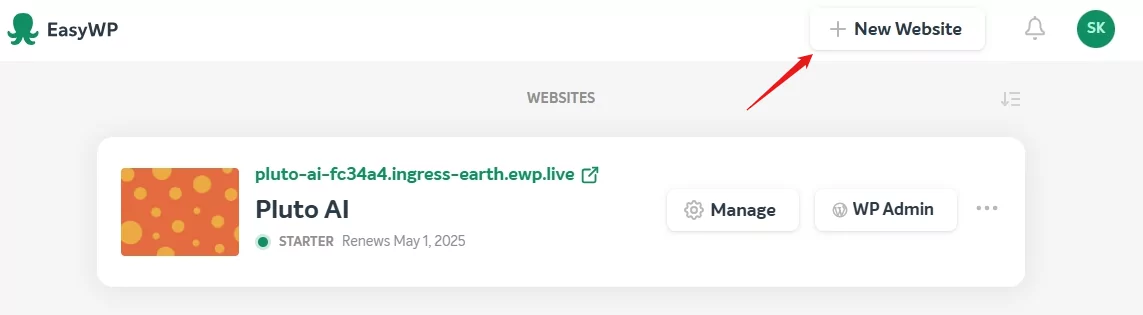
Valmis. WordPress asennettiin alle kahdessa minuutissa. Tämä on ehdottomasti paras reitti aloittelijoille.
Nyt siirrytään puhumaan HostGatorista.
Maksun jälkeen HostGator teki WordPressin käynnistämisestä huippuhelppoa. Ohjauduin suoraan Customer Portal Dashboard -sivulle, jossa tein seuraavat vaiheet:
- Klikkasin vasemmalla olevasta valikosta “Websites”-välilehteä.
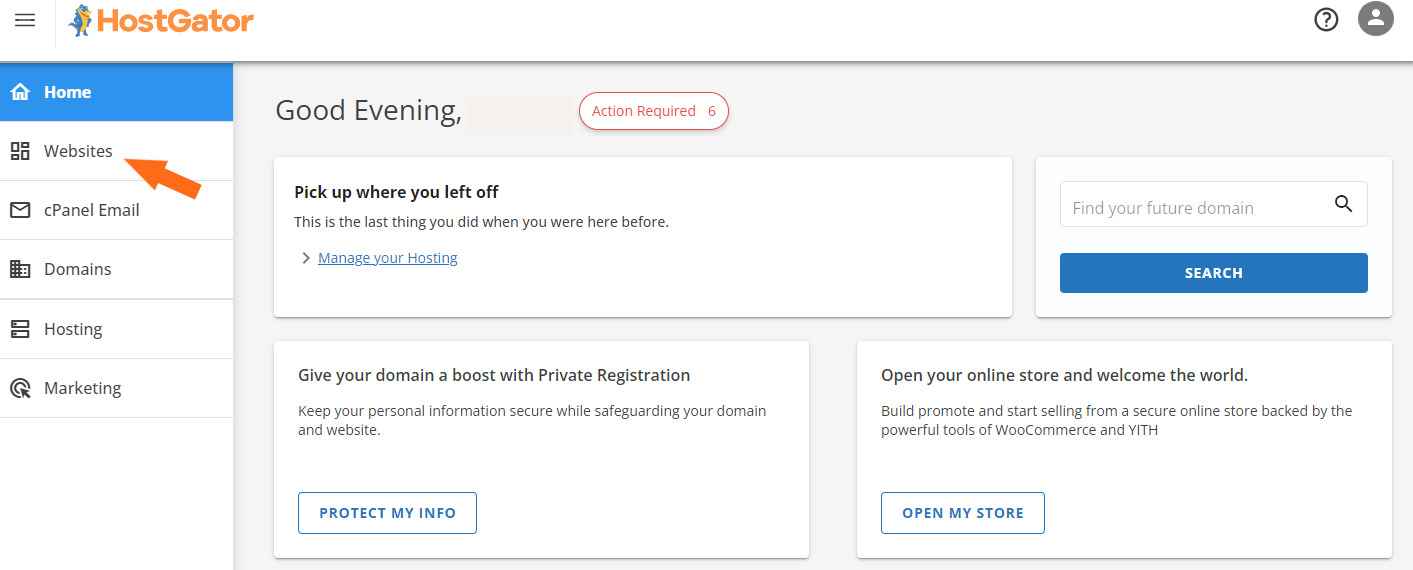
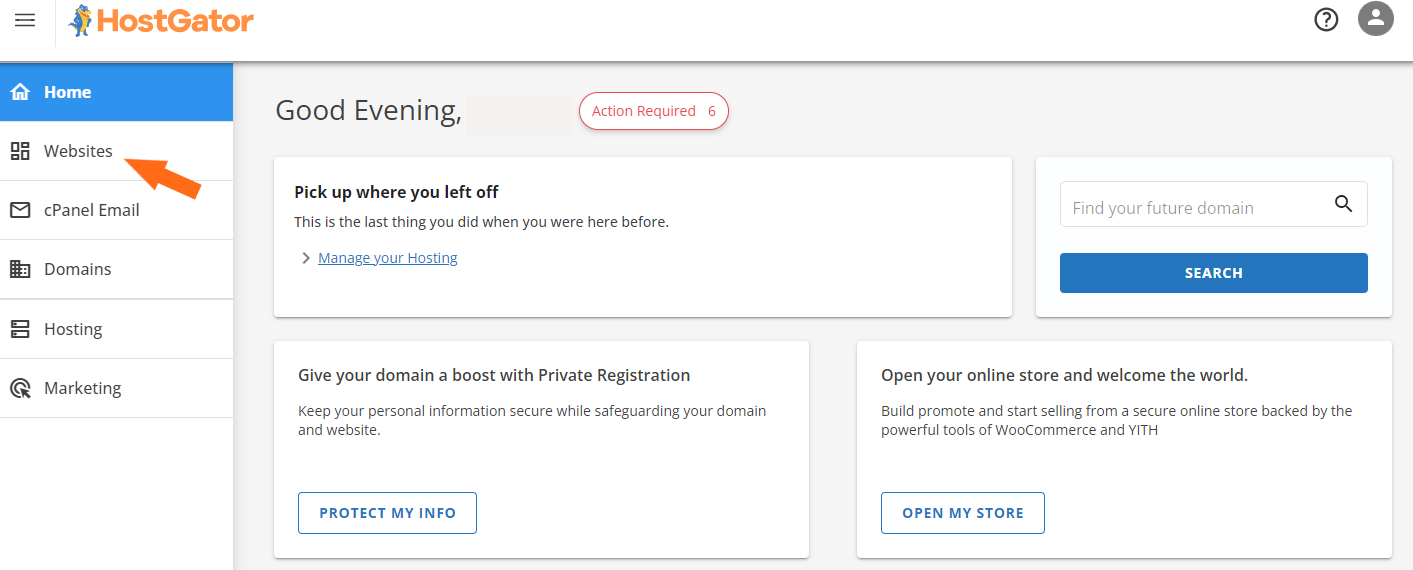
- Sivulla klikkasin “Add Site”, jolloin siirryin Hosting-välilehdelle.
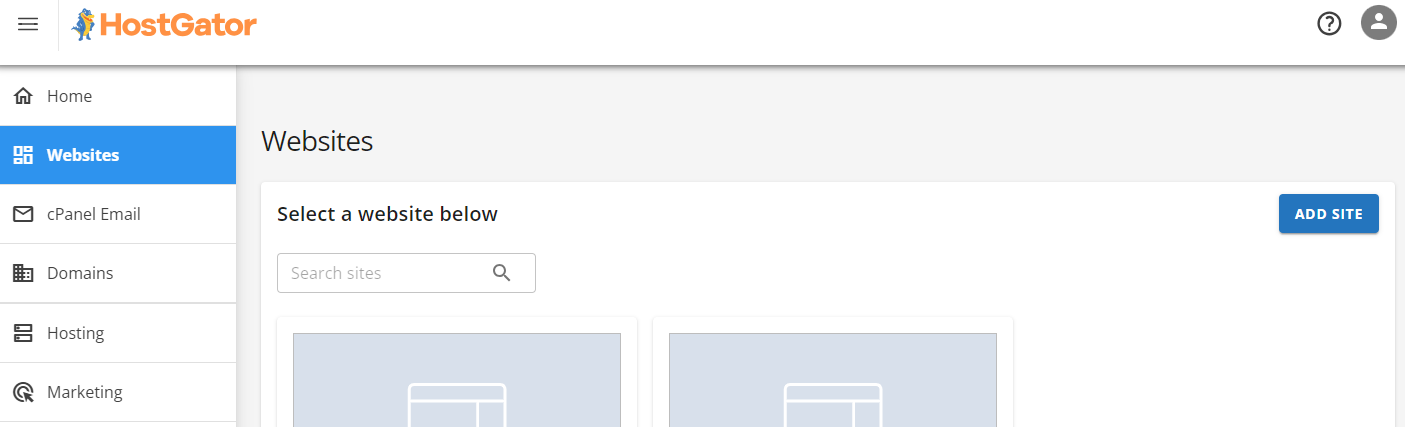
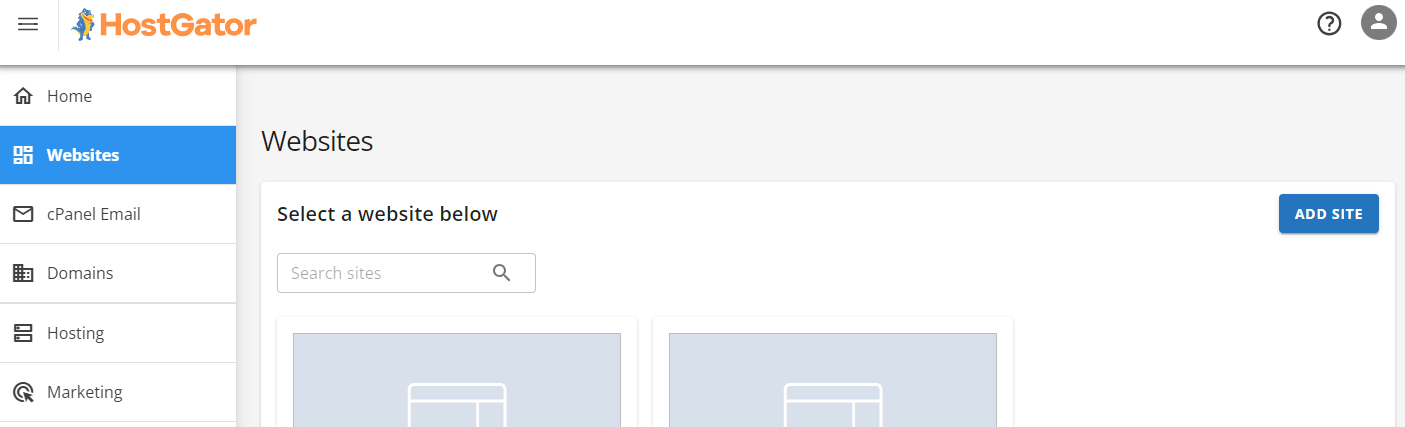
- Valitsin sen paketin, johon halusin asentaa WordPressin, ja klikkasin “Manage.”
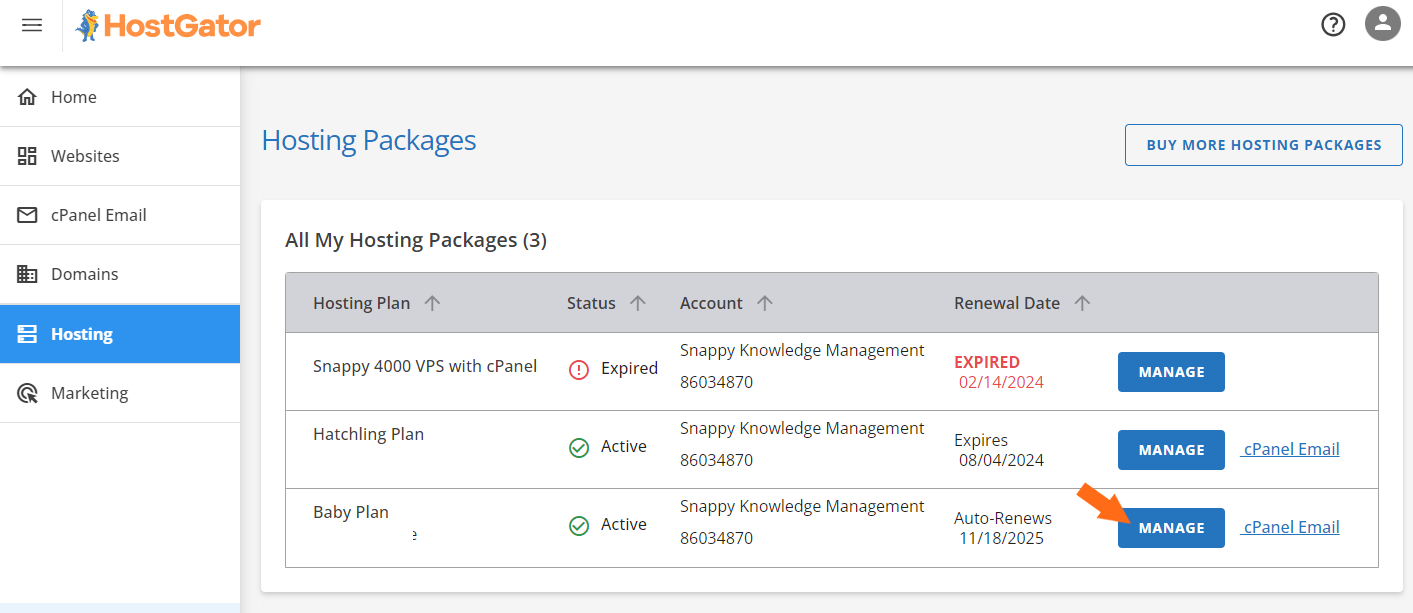
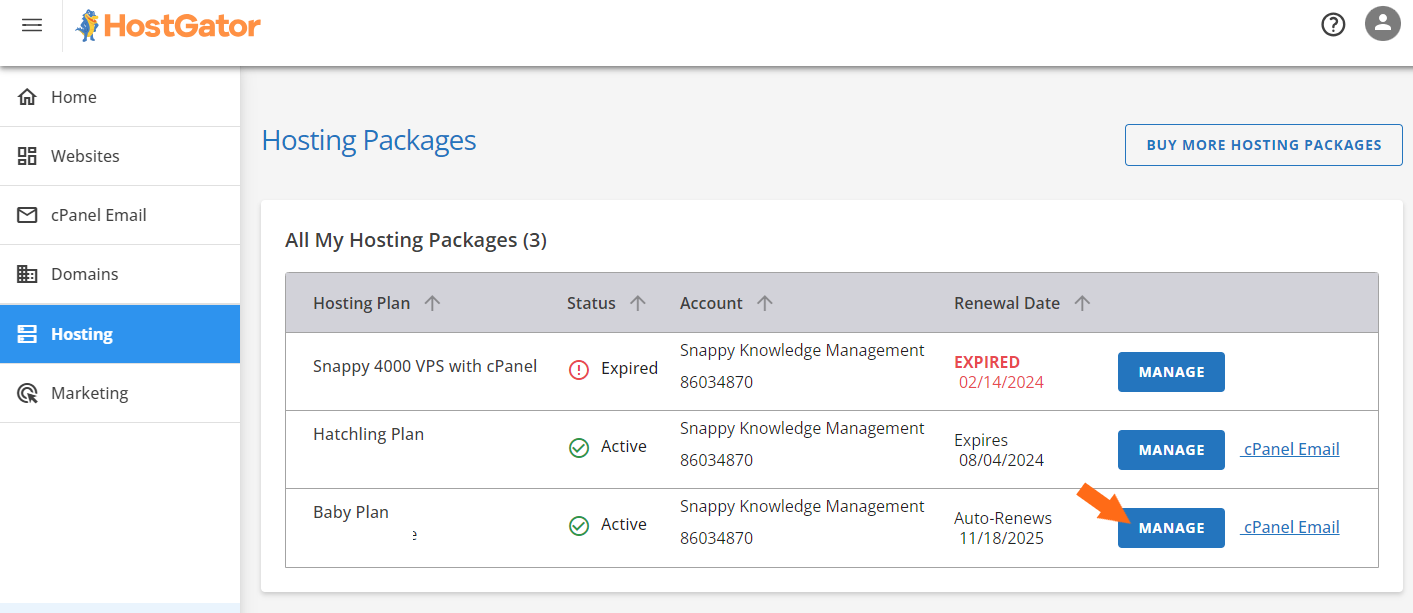
- Kun pääsin hosting-hallintapaneeliin, klikkasin uudelleen “Add Site”.
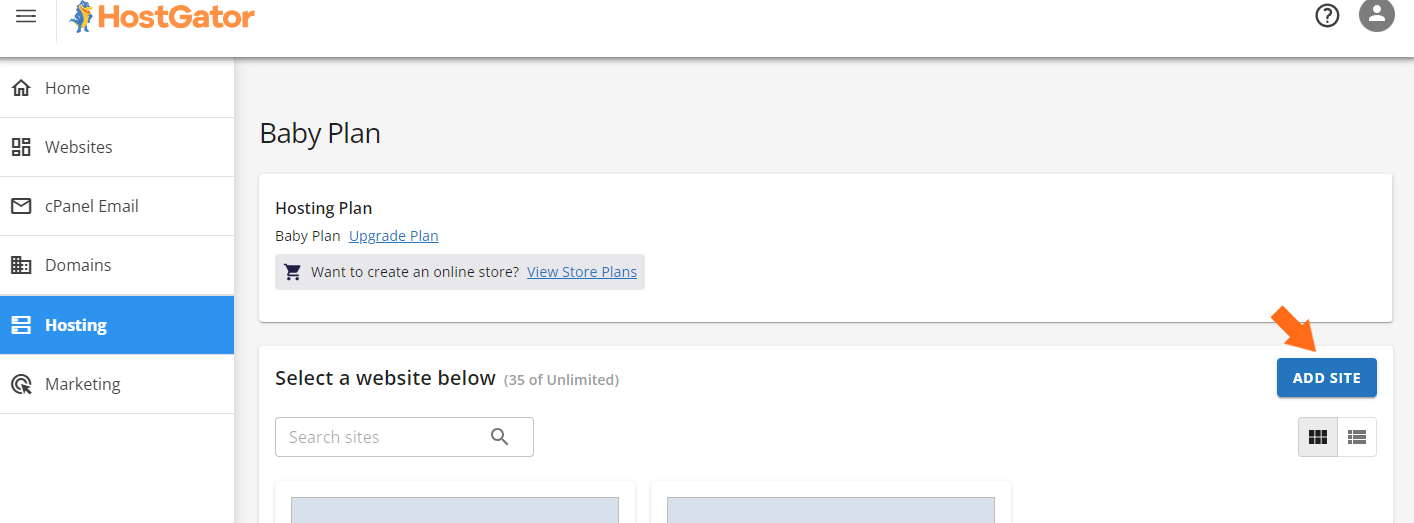
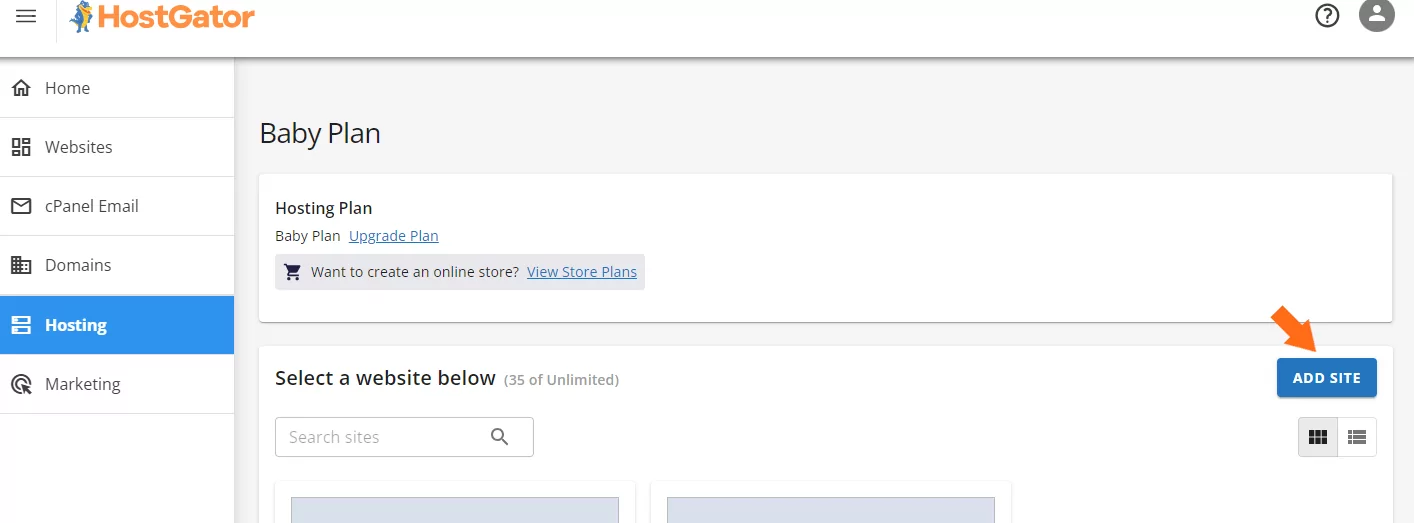
- Seuraavalla sivulla valitsin “Install WordPress” ja klikkasin Continue.
HostGator pyysi nimeämään sivuston (tai ohittamaan sen), jonka jälkeen näytti kolme verkkotunnusvaihtoehtoa:
- Syötä verkkotunnus
- Käytä väliaikaista verkkotunnusta
- Ohita verkkotunnuksen asetus tähän vaiheeseen
Valitsin oman verkkotunnukseni, vahvistin tiedot ja WordPress asennettiin. Alle minuutissa uusi sivustoni oli valmis.
WordPress-hallintapaneelin tarkastelua varten minulla oli kaksi vaihtoehtoa:
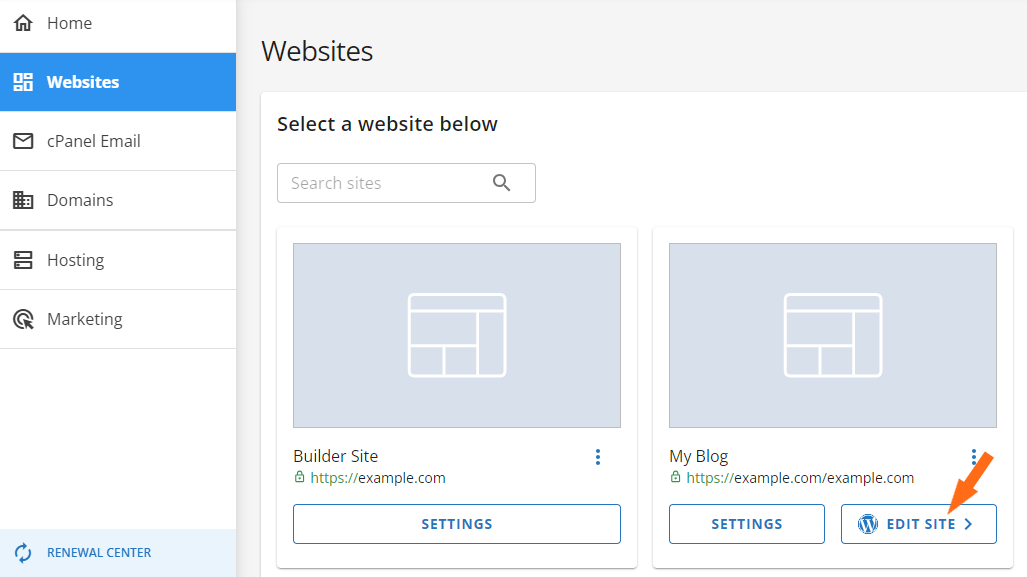
- Vaihtoehto 1: Palaa Customer Portal -sivulle, navigoi Websites-osioon ja klikkaa “Edit Site.” HostGator kirjautui automaattisesti sisään Single Sign-On (SSO) -ominaisuudella – salasanoja tai tunnistetietoja ei tarvittu.
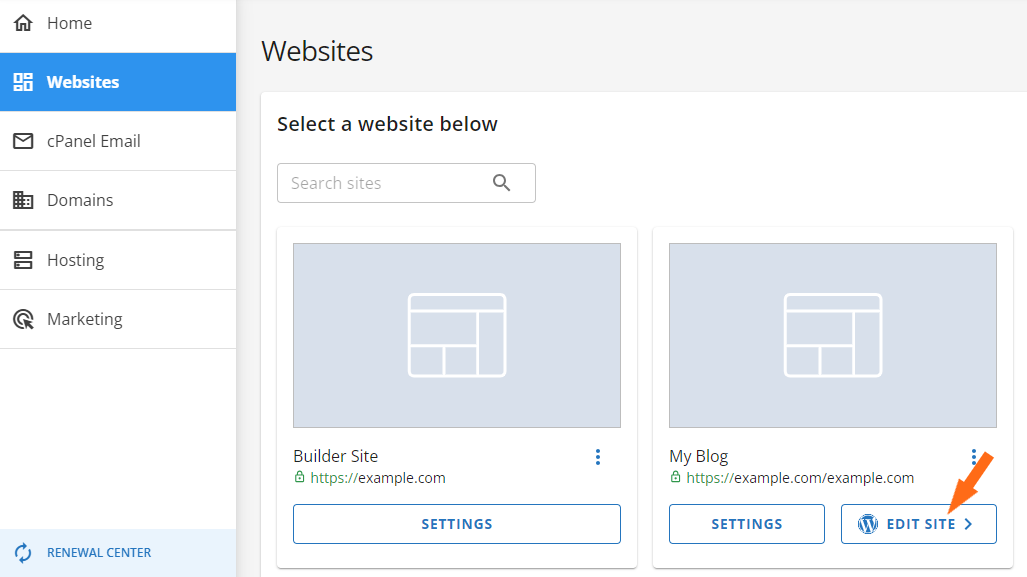
- Vaihtoehto 2: Odota, että DNS päivittyy, ja kirjaudu manuaalisesti osoitteessa yourdomain.com/wp-admin käyttäen asetus-tunnuksia.
Valitsin Customer Portal -polun (Vaihtoehto 1). Prosessi oli saumatonta ja aloittelijaystävällistä. Yhden klikkauksen asennus ja automaattinen sisäänkirjautuminen tekivät asennuksesta nopean ja sujuvan ilman turhia mutkia.
Palvelimen Hallinta
Lopuksi halusin testata, kuinka helppoa palvelimen hallinta on, erityisesti niille, jotka eivät ole teknisesti edistyneitä.
Namecheapissä kokemus riippuu suunnitelmasta. Tutkin eri vaihtoehtoja saadakseni tunteen, millaista hallinta ja käytön helppous on tarjolla.
Alkuun kokeilin jaettua hostingia, jossa kaikki hoituu cPanelin kautta. Se on tehokas, mutta voi vaatia totuttelua, jos olet täysin uusi käyttäjä.
cPanelin kautta pystyin:
- Lataamaan tiedostoja Tiedostonhallinnan tai FTP -ohjelman kautta
- Luomaan ja hallinnoimaan tietokantoja MySQL:n ja phpMyAdminin avulla
- Asentamaan sovelluksia, kuten WordPress, Softaculousia käyttäen
- Seuraamaan verkkoliikennettä ja tilastotietoja
- Määrittämään sähköpostitilit, roskapostisuodattimet ja edelleenlähetykset
- Hallitsemaan tietoturva-asetuksia, mukaan lukien SSL, IP-estot ja Hotlink-suojaus
Kaiken kaikkiaan cPanel tarjoaa täydet oikeudet tarpeisiisi, mutta se ei ole kaikkein aloittelijaystävällisin vaihtoehto – alussa on opittavaa.
Sitten tarkastelin, mitä EasyWP tarjoaa kontrollin suhteen, erityisesti koska kyseessä on hallittu palvelu.
Vaikka EasyWP on suunniteltu yksinkertaiseksi, yllätyin siitä, kuinka paljon pystyi silti hallitsemaan:
- Tiedostojen hallinta SFTP:n kautta, jolloin pystyi lataamaan ja muokkaamaan teematiedostoja suoraan
- Tietokannan hallinta phpMyAdminin kautta, mikä mahdollisti lisäosien asetusten hienosäädön
- Sisäänrakennettu analytiikkavälilehti, joka esitti CPU- ja RAM-käytön – erittäin hyödyllistä suorituskyvyn seuraamiseen
- Kytkimet Supersonic CDN:n aktivoimiseen, SSL-hallintaan ja huoltotilan päälle kytkemiseen
- Siisti ja minimaalinen hallintapaneeli, joka tarjoaa juuri tarvittavan hallinnan ilman informaatiotulvaa
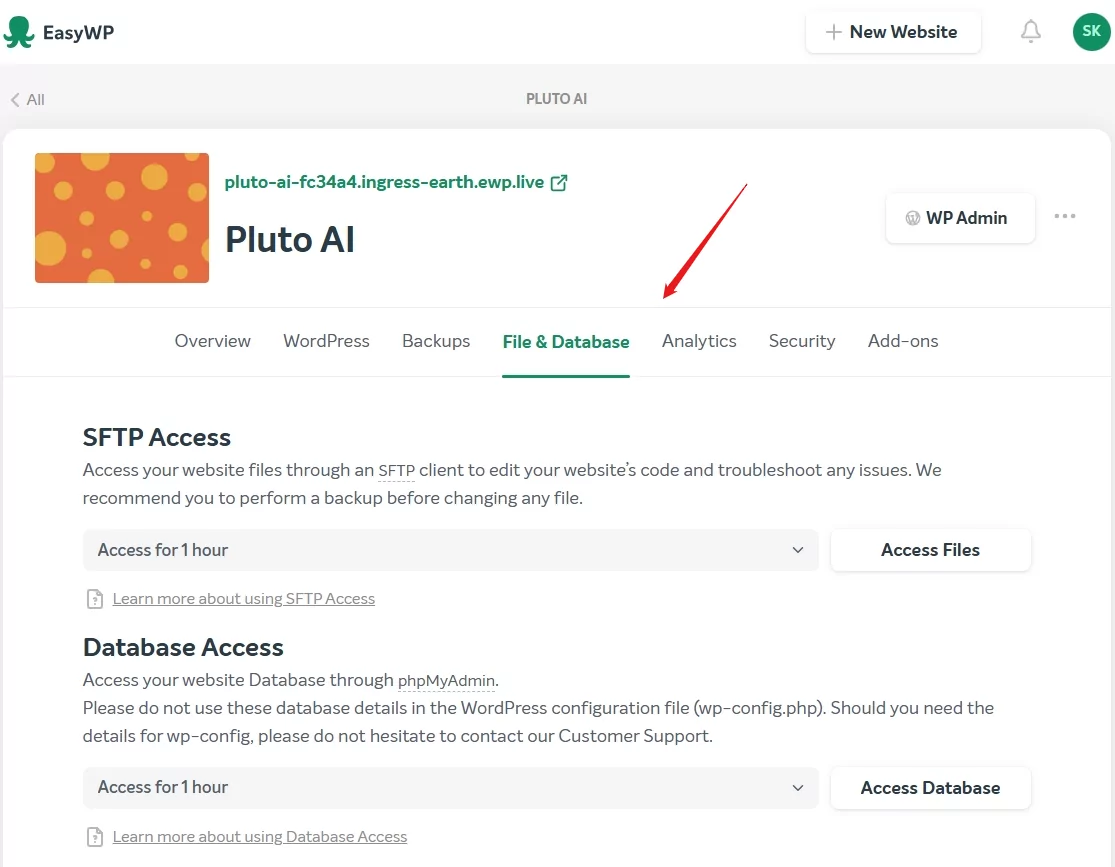
EasyWP tarjoaa erinomaista tasapainoa. Et saa täydellistä pääkäyttäjän oikeutta, mutta WordPress-sivuston hallintaan se sisältää kaiken oleellisen ilman cPanelin ylimääräisyyksiä.
Jos käytät VPS- tai dedikoitua palvelinta, Namecheap antaa entistä enemmän joustavuutta, mutta myös suuremman vastuun.
Voit valita kolmen eri palvelimen hallintavaihtoehdon välillä:
- Käyttäjä vastaa itse – Kaikki teet itse. Täydet pääkäyttäjän oikeudet, täysi kontrolli, Namecheap ei auta. Sopii, jos hallitset hyvin Linux -palvelimen hallintaa.
- Perushallinta – Namecheap auttaa palvelimen perusasetuksissa ja laitteistovioissa, mutta suurin osa teknisestä työstä on sinun vastuullasi.
- Kokonaisvaltainen hallinta – He huolehtivat kaikesta: valvonnasta, päivityksistä, vianetsinnästä, varmuuskopioista ja muusta.
Voit valita cPanelin (lisämaksusta) ja Webuzon välillä, joka on kevyt ja aloittelijaystävällinen hallintapaneeli. Kokeilin Webuzoa lyhyesti. Se teki käyttäjien, verkkotunnusten, sähköpostien ja sovellusten asennuksesta melko yksinkertaista. Tämä on helpompi vaihtoehto komentorivikäytölle, vaikka se voi silti olla hieman edistynyttä useimmille satunnaiskäyttäjille.
HostGatorilla kaikki tuntui keskitetystä. Kirjautumisen jälkeen Customer Portalissa klikkasin “Manage” oman hosting-paketin kohdalla.
Sieltä sain:
- Näyttöön palvelintiedot (IP-osoite ja nameservers)
- Yhden klikkauksen pääsyn cPaneliin
- Tietoa RAM-, levy- ja kaistanleveyden käytöstä
- Mahdollisuuden lisätä verkkotunnuksia tai aliverkkotunnuksia
- Palvelujen kytkemisen päälle ja pois
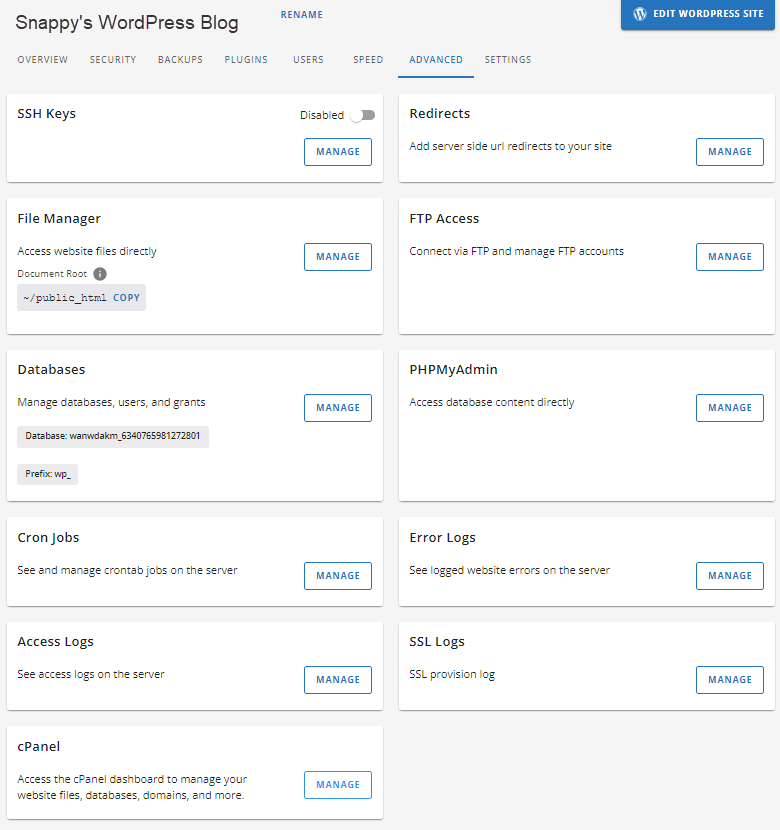
VPS- ja dedicated-suunnitelmissa Resources-välilehti näyttää käyttögraafit ja päivitysehdotukset. Kaikki on selkeästi merkitty ja helppolukuista. Customer Portal hoitaa noin 90 % tarvittavista toiminnoista – cPaneliä tarvitaan vain edistyneempiin tehtäviin.
Tämä on juuri se kokemus, mitä haluat aloittelijana tai kiireisenä käyttäjänä: ei arvailua, vaan helppoa pääsyä kaikkeen.
6. Tietosuoja ja Tietoturva – Kumpi On Turvallisempi?
HostGator tarjoaa enemmän ohjattua kontrollia ja joustavuutta edistyneemmille käyttäjille.
Namecheapin Tietosuoja ja Tietoturva
Alusta alkaen Namecheap viestii, että tietosuoja ja -turva ovat tärkeässä roolissa – eikä perusasioista veloiteta erikseen.
Sain ilmaiset PositiveSSL-varmenteet, jotka asennettiin automaattisesti. Ne menevät perinteistä HTTPS:ää pidemmälle, tulevat Sectigolta, luotettavalta varmentajalta, ja kasvattavat kävijöiden luottamusta.
Takana toiminnassa Namecheap lisää ModSecurity WAF:n ja DDoS-suojauksen Supersonic CDN:n kautta, joka jakaa liikenteen ja estää haitalliset toimijat. Minun ei tarvinnut säätää mitään – kaikki hoituikin automaattisesti.
Entry-tason Stellar-suunnitelmassa varmuuskopiot eivät sisälly, mutta päivittäiset varmuuskopiot käynnistyivät automaattisesti Stellar Plus -tasolle päivittämisen jälkeen.
Saat myös sähköpostin roskapostisuodatuksen ja virustarkistuksen, sekä ilmaisen WHOIS-tietosuojan, jolla piilotetaan henkilökohtaiset tietosi.
Tutkin myös EasyWP:n tietoturvaportaalin, josta voit kytkeä päälle esimerkiksi:
- HackGuardian (lukitsee sivustosi lukuoikeustilaan)
- MalwareGuardian (skannaa kahden tunnin välein ja raportoi uhat)
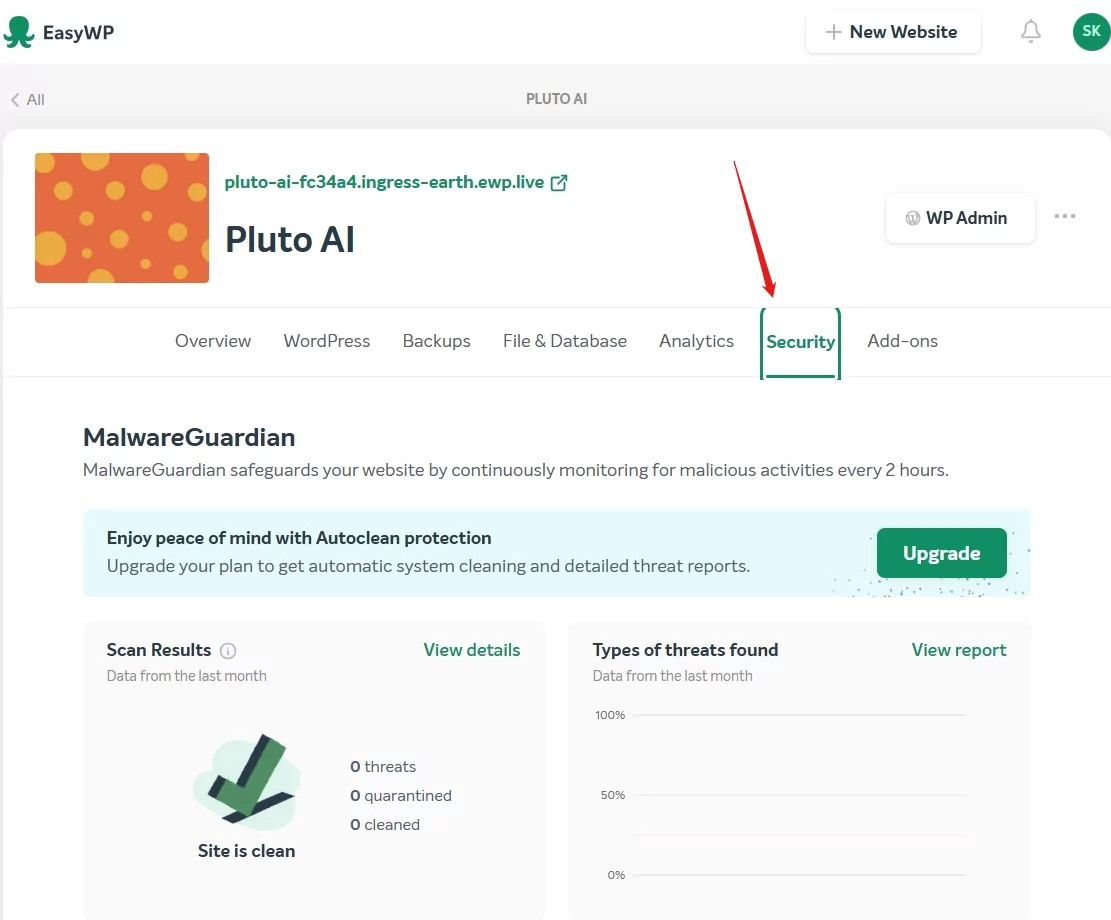
Kyse on enemmän kuin vain rastittamisesta. Voit tarkastelee lokitietoja, suorittaa skannauksia ja säätää suojauksen tasoja. VPS- tai dedikoiduilla palvelimilla Namecheap tarjoaa täydet pääkäyttäjän oikeudet, SSH:n ja valinnaisen Webuzon tai cPanelin, joustavilla hallintavaihtoehdoilla (itse hoidettava, perus- tai kokonaisvaltainen).
Tilin tasolla on käytössä kaksivaiheinen tunnistautuminen (2FA), kirjautumisvaroitukset ja yksityiskohtainen hallinta salasanan palautukseen, mikä on harvinaista edullisissa hosting-palveluissa.
HostGatorin Tietosuoja ja Tietoturva
HostGator tarjoaa perustason tietoturvan, mutta suurin osa edistyneemmistä suojauksista on joko manuaalisia tai lisämaksullisia.
Aivan kuten Namecheap, he sisällyttävät ilmaisen SSL-varmenteen, Cloudflare CDN:n ja perustason DDoS-suojauksen. Heidän palomuurinsa ja ModSecurity estävät yleisimpiä uhkia, mutta haittaohjelmien skannaukset, varmuuskopiot ja lisätietosuoja ovat saatavilla vain maksullisten lisäosien, kuten SiteLockin, CodeGuardin ja verkkotunnustietosuojan, kautta.
HostGator ohjaa sinua hyvin tilisi suojaamisessa. He tarkistavat heikot salasanat, tarjoavat SSH:n, kansion tietosuojan ja video-oppaat. Lopulta vastuu sovellusten päivittämisestä, oikeuksien hallinnasta ja sivuston puhdistuksesta on käyttäjällä itsellään.
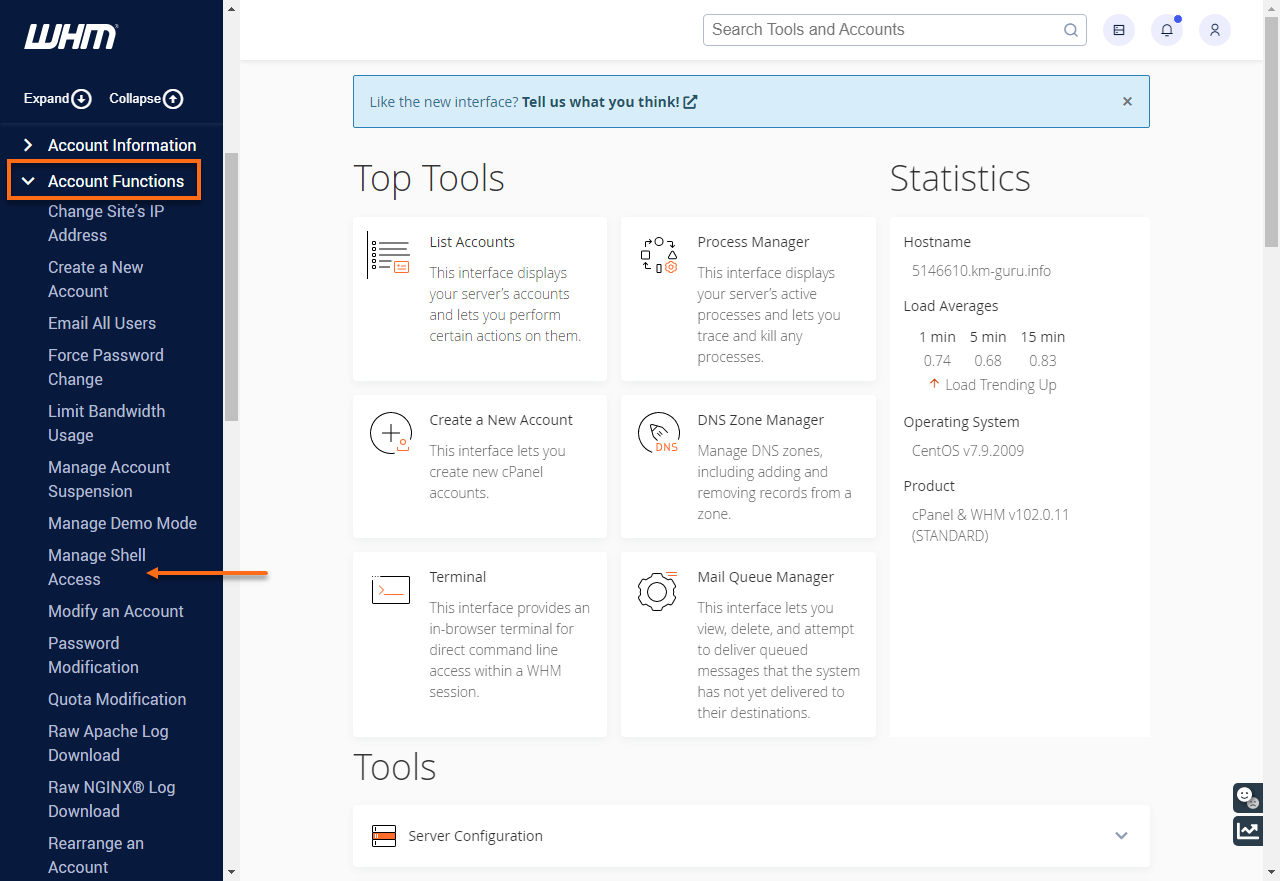
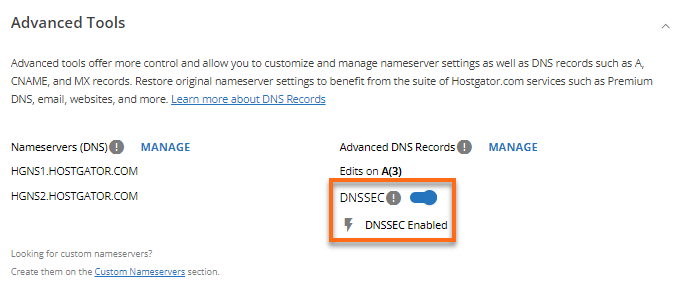
Customer Portalista pystyin kytkemään SSL:n ja DNSSEC:n päälle sekä hallinnoimaan SiteLockia, mutta haittaohjelmien asennus, skannausten asetus ja niiden seuranta olivat kokonaan minun vastuullani.
Jos olet kokenut, arvostat tätä kontrollia. Mutta jos haluat “aseta ja unohda” -ratkaisun, se vaatii enemmän vaivaa kuin Namecheap.
7. Palvelinpaikkojen Vertailu
Namecheap tarjoaa enemmän joustavuutta palvelinpaikkojen suhteen eri alueilla.
Palvelinpaikalla on merkitystä, sillä se vaikuttaa suoraan siihen, kuinka nopeasti sivustosi latautuu eri puolilla maailmaa vieraileville käyttäjille.
Namecheapin Palvelinpaikat
Namecheap sallii palvelinpaikan valinnan, mikä oli minulle erittäin hyödyllistä. Läheisen datakeskuksen valinta voi vähentää viivettä ja nopeuttaa sivustosi latautumista, kun tiedät yleisösi sijainnin.
Tässä huomasin seuraavaa:
- USA – Phoenix, Arizona (PhoenixNAP-datakeskus): pääasiallinen keskus jaetulle, VPS-, sähköposti- ja dedicated-hostingille
- Eurooppa – Amsterdam: jaettu hosting
- Yhdistynyt kuningaskunta – Farnborough (Datum-datakeskus): jaettu hosting
- Aasia – Singapore: jaettu hosting, erinomainen APAC-sivustoille
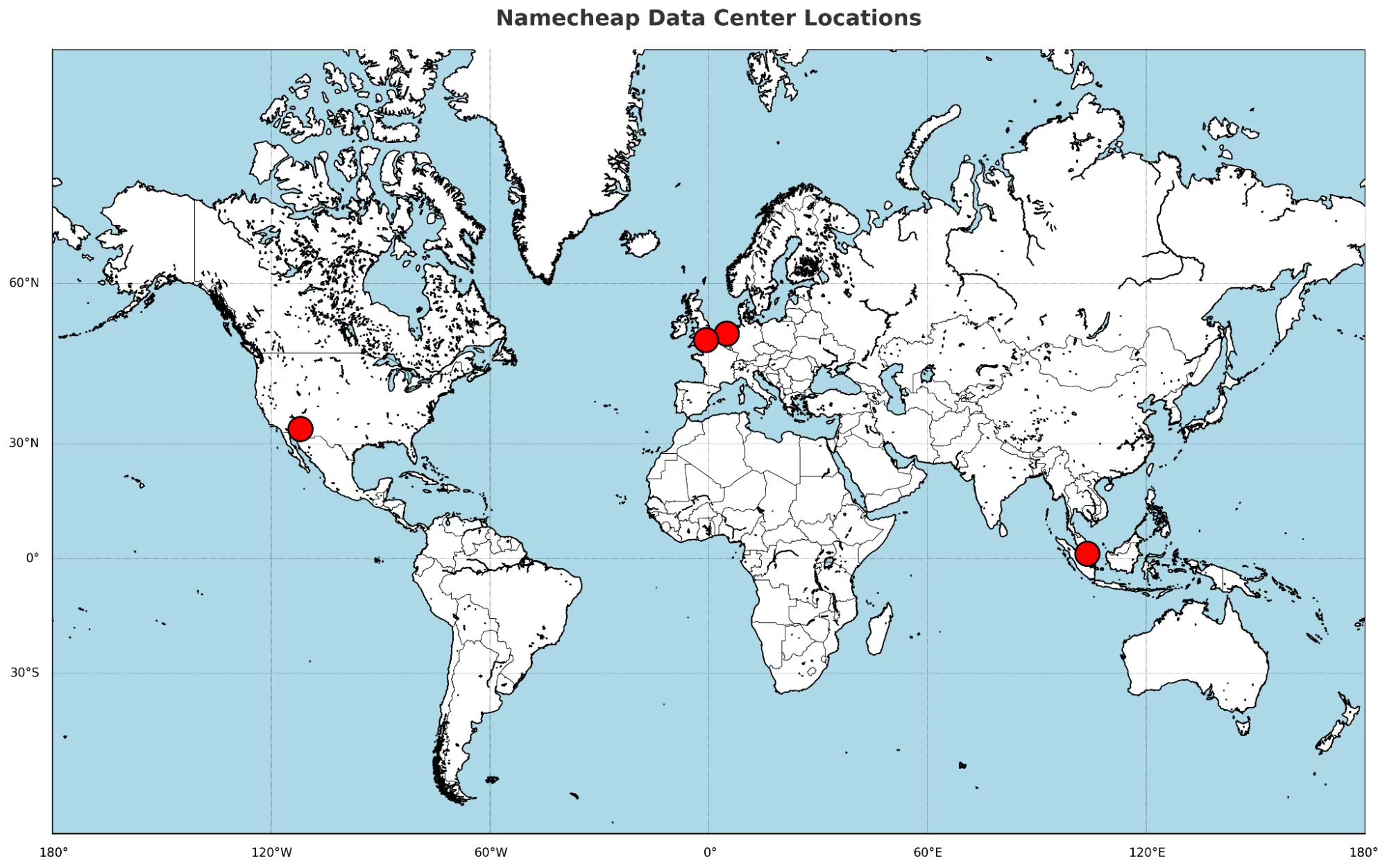
Lisäksi, jos haluaisin vaihtaa datakeskusta oston jälkeen, minun olisi vain otettava yhteyttä Namecheapin laskutustiimiin live-chatin kautta. Tällainen joustavuus ei ole yleistä edullisissa hosting-palveluissa.
HostGatorin Palvelinpaikat
HostGator ei salli palvelinpaikan valintaa. Suurin osa heidän palvelimista sijaitsee Provo, Utahissa, ja Atlantassa, Georgiassa, muutama muu puolestaan salaisissa Yhdysvaltain paikoissa.
He tarjoavat Cloudflaren, jotta sisältöä voidaan välimuistitella maailmanlaajuisesti, mutta pääpalvelin pysyy Yhdysvalloissa, eikä tarkkaa sijaintia voi valita tai nähdä.
Ei ole vaihtoehtoa valita datakeskusta tai saada tarkkaa sijaintitietoa, eikä heidän vaihtoehtonsa ole kovin läpinäkyviä. En edes löytänyt palvelimen sijaintia hallintapaneelista.
Namecheap vs HostGator: Yhteenveto
Kokeiltuani molemmat web hosting -palvelut vaihe vaiheelta HostGator voittaa. Se maksaa ehkä hieman enemmän, mutta sen sujuvampi käyttöönotto, helpompi sivuston asennus ja parempi asiakastuki tekevät siitä vahvemman kokonaisuuden.
HostGator sisältää myös enemmän olennaisia ominaisuuksia heti alusta lähtien, mikä tekee suuren eron erityisesti, jos käynnistät ensimmäistä tai toista verkkosivustoasi.
| Kategoria | Voittaja | Miksi |
|---|---|---|
| Hinnoittelu ja Suunnitelmat | Namecheap | Tarjoaa huomattavasti alhaisempia aloitushintoja ja parempia alennuksia aloittelijoille |
| Tuki | HostGator | Nopeampi live-chat, reagointikykyisempi asiakaspalvelu ja mukana myös puhelintuki |
| Hosting-ominaisuudet | HostGator | Enemmän sisäänrakennettuja työkaluja, kuten varmuuskopioita, haittaohjelmien tarkistuksia ja suuremmat resurssirajat |
| Sivuston Suorituskyky | Namecheap | Toimitti nopeammat latausajat ja sujuvamman käyttöliittymän |
| Käytön Helppous | HostGator | Sujuva hallintapaneeli, helpompi WordPressin asennus ja paremmat palvelinhallintavaihtoehdot |
| Tietosuoja ja Tietoturva | HostGator | Tarjoaa enemmän kontrollia ja vaihtoehtoja, erityisesti edistyneillä käyttäjillä |
| Palvelinpaikat | Namecheap | Mahdollistaa valinnan useista eri alueista ja jopa myöhemmän vaihdon |

