





- 30 päivän palautuskäytäntö
- Ilmainen verkkotunnus, ilmaiset sivuston siirrot, ilmainen SSL-sertifikaatti
- Tuki saatavilla 24/7/365 puhelimitse, chatissa, twiitissä, tietopohjassa.


- 30 päivän rahat takaisin -takuu
- 3x nopeampi SSD-levyn ja välimuistitallennuksen ansiosta, päivittäiset varmuuskopiot ja helppo palautus.
- Tuki saatavilla 24/7/365 Chatin, puhelimen, sähköpostin ja lippujen kautta.
HostGator vs IONOS: Nopea yhteenveto
IONOS nousee kokonaisvoittajaksi. Vaikka HostGator teki vaikutuksen alan vakiintuneella cPanelillaan ja laajemmalla globaalilla palvelinvertailullaan, IONOS suoriutui johdonmukaisesti paremmin niissä kategorioissa, jotka ovat ratkaisevia todellisessa webhotellimenestyksessä.
IONOS tarjoaa merkittävästi nopeammat latausajat (1,5 s vs 6,6 s), kattavammat oletuksena sisällytetyt tietoturvaominaisuudet, erinomaisen teknisen tuen ja vastustamattoman aloitushinnoittelun, joka alkaa vain 1 dollarista kuukaudessa.
Rajoittamaton tallennustila ja verkkosivustot korkeammilla suunnitelmilla yhdistettynä maantieteellisesti redundanttiin infrastruktuuriin ja päivittäisiin varmuuskopioihin kaikissa paketeissa tekevät IONOSista fiksumman valinnan sekä aloittelijoille että kasvaville yrityksille, jotka etsivät poikkeuksellista arvoa ilman suorituskyvyn tai turvallisuuden uhrauksia.
1. Hintojen ja suunnitelmien vertailu
IONOS on edullisempi alennushinnoittelussa kuin HostGator
IONOSilla on pieni etu aggressiivisessa aloitushinnoittelussaan, erityisesti WordPress-hosting alkaen vain 1 $/kk. HostGator vastaa kilpailukykyisesti jaetulla hostingilla alkaen 2,75 $/kk, mutta IONOSin tarjoukset ovat vaikeampia päihittää heti alussa.
Kuitenkin HostGatorin uusintahinnat ovat läpinäkyvämpiä ja ennustettavampia. Molemmat tarjoajat tarjoavat samanlaisia ominaisuuksia eri tasoillaan (ilmaiset domainit, SSL-sertifikaatit ja rajoittamaton kaistanleveys), mutta IONOS tarjoaa paremmat tallennusmääriät korkeammissa paketeissa.
VPS-hostingissa HostGator alkaa 34,99 $/kk, kun IONOS alkaa vain 2 $/kk, mikä tekee IONOSista huomattavasti edullisemman virtuaalipalvelimille. Kaiken kaikkiaan IONOS voittaa alkuvaiheen edullisuudessa, mutta HostGator tarjoaa vakaammat pitkän aikavälin hinnat ilman dramaattisia uusintahypähdyksiä.
2. Asiakastuen vertailu: Kuka on tukenasi?
IONOS tarjoaa nopeamman ja asiantuntevamman teknisen tuen
HostGatorin asiakastuki
Tukeen pääsyn osalta siirryin HostGatorin etusivulla “Contact”-valikkoon ja klikkasin “Live chat”.
Keskusteluikkuna avautui välittömästi, ja minua pyydettiin valitsemaan, haluanko tukea olemassa oleville tuotteille vai ostaa uusia palveluita. Valitsin “Purchase New Services” ja sitten “Shared Hosting”.
Chatbot keräsi perustietoni ja kysyi, haluanko tallentaa keskustelun. Ennen yhteyden muodostumista live-agenttiin nimeltä Pratik minua pyydettiin useampaan kertaan vahvistamaan valintani, mutta noin 30 sekunnin kuluttua sain yhteyden agenttiin.
Kysyin teknisen kysymyksen Laravel-sovelluksen suorittamisesta jonojärjestelmien, kuten Redis tai Supervisor, kanssa ja siitä, saanko terminaattori- (SSH) pääsyn manuaaliseen konfigurointiin. Pratik vastasi nopeasti ja suositteli VPS-pakettia, koska siinä on täydet terminaattori-oikeudet ja Laravel-sovellukset toimivat siitä hyvin. Hän kysyi myös, haluaisinko siirtyä ostosprosessiin.
Vastaus oli ystävällinen ja nopea, mutta hieman yleisluontoinen ja myyntiorientoitunut sen sijaan, että olisi syventynyt teknisiin yksityiskohtiin Laravelin jonokonfiguraatiossa. Agentti oli tehokas ja ystävällinen, mutta keskustelu tuntui enemmän kaupantekoyritykseltä kuin syvälliseltä tekniseltä avunannolta.
HostGator tarjoaa myös puhelintukea (ilmaisnumerot sekä kansainväliset numerot), sähköpostitukea Gator Website Builderille, laajan tietopankin, YouTube-oppaita, Facebook-yhteisöfuurumin, webinaareja ja blogin opastavia artikkeleita. Itsepalveluvaihtoehtojen määrä on vaikuttava niille, jotka haluavat vianetsinnän aloittaessaan itse.
IONOSin asiakastuki
IONOS tarjoaa 24/7-tukea puhelimitse, live-chatissa ja sähköpostitse sekä henkilökohtaisen konsultin arkisin. Testasin sekä puhelin- että live-chat-tukea.
Puhelintukikokemus
Klikkasin IONOSin hallintapaneelissa olevaa apuikonia ja valitsin “Server and Cloud Infrastructure”, jolloin sain suositellun puhelinnumeron, asiakastunnuksen ja tilapäisen PIN-koodin.
Kun soitin, kysyin, tarjoaako IONOS sisäänrakennettua palomuurinhallintatyökalua VPS-hostingissa vai täytyykö konfiguroida iptables tai Windows Firewall manuaalisesti. Kysyin myös oletusturva-asetuksista uusissa VPS-instansseissa.
Tukihenkilö vastasi nopeasti ja osoitti vahvaa teknistä osaamista. Hän selitti, että IONOSin Cloud Panelissa on palomuurinhallintatyökalu, mutta käyttäjien on silti määritettävä palvelinpuolen säännöt manuaalisesti iptablesillä, UFW:lla (Linux) tai Windows Firewallilla (Windows VPS). Agentti vahvisti myös, että oletussäännöt estävät suurimman osan saapuvasta liikenteestä, ja käyttäjän on avattava tarvittavat portit itse.
Kokemus oli sujuva ja tehokas. Agentti oli asiantunteva, suora ja ymmärsi hyvin VPS-tietoturvan konfiguroinnin tekniset yksityiskohdat. En joutunut odottamaan pitkään, ja keskustelu pysyi fokusoituneena teknisen kysymyksen ratkaisemisessa.
Live-chat-kokemus
Klikkasin “Start a live chat”, jolloin avautui erillinen selainikkuna chatbot-käyttöliittymällä. Bottiin tallentamisen suostumuksen jälkeen kysyin saman palomuurikysymyksen.
Botti ilmoitti yhdistävänsä minut ihmiseen, ja noin minuutin odotuksen jälkeen pääsin juttelemaan palvelinosaston agentin kanssa. Agentti selitti, että IONOSissa on Cloud Panelissa palomuurityökalu, mutta käyttäjän on myös konfiguroitava itse palvelimen palomuuri. Hän linkitti hyödylliseen dokumentaatioon palomuuripolitiikkojen hallinnasta ja porttien avaamisesta.
Kokemus oli hyvä, mutta puhelintukea hitaampi. Bottivaihe tuntui tarpeettomalta, koska se ei ratkaissut kysymystä ennen ihmisen kytkentää. Kun agentti oli linjoilla, vastaus oli selkeä ja dokumentoitu linkkien kera.
IONOS tarjoaa lisäksi kattavan Ohjekeskuksen oppaisiin, FAQ-kohteisiin ja tutoriaaleihin, aloitus- ja digitaaliset oppaat sekä reaaliaikaisen palvelun tilasivut häiriöpäivityksille.
3. Hosting-ominaisuuksien vertailu
IONOS tarjoaa enemmän tallennustilaa ja rajoittamattoman skaalautuvuuden
HostGator-ominaisuudet
HostGator teki vaikutuksen alan vakiintuneella cPanelillaan, joka oli erittäin intuitiivinen sekä tietokantojen hallintaan että sähköpostitilien perustamiseen.

Rajoittamaton kaistanleveys kaikissa suunnitelmissa tarkoitti, etten huolehtinut liikennehuipuista, ja 10 Gt–100 Gt SSD-tallennustila riitti useimmille pienille ja keskisuurille sivustoille.
Erityisenä etuna oli joustavuus. Hatchling-paketissa yksi sivusto, Pro WordPress-paketissa jopa 100 sivustoa. Kuitenkin HostGator on lopettanut uuden sivustonrakentajan tarjoamisen uusille asiakkaille, joten sinun on käytettävä WordPressiä tai koodattava manuaalisesti.

Huomasin, että päivittäiset varmuuskopiot sisältyvät vain Business-tasolta ylöspäin, mikä tuntui rajoittavalta. HostGatorin ilmainen domain ensimmäiselle vuodelle, Let’s Encrypt-SSL-sertifikaatit ja rajoittamaton sähköposti (useimmissa suunnitelmissa) täydensivät vahvan ominaisuusvalikoiman.
Cloudflare-CDN-integraatio ja haittaohjelmien skannaus korkeammilla tasoilla lisäsivät mielenrauhaa, ja SSH/WP-CLI-pääsy edistyneille käyttäjille oli tervetullut lisä.
IONOS-ominaisuudet
IONOS hämmästytti rajoittamattomilla sivustomäärillä ja tallennustilalla Plus- ja Ultimate-paketeissa, mitä HostGator ei tarjoa vastaavaan hintaan. Redundantti ja maantieteellisesti redundantti infrastruktuuri vahvisti 99,99 % käytettävyystakuun, ja huomasin sivujen latautuvan poikkeuksellisen nopeasti HTTP/2-optimoinnin ansiosta.
Kaikissa paketeissa on päivittäiset automaattiset varmuuskopiot ja haittaohjelmien skannaus, kun HostGator rajoittaa tämän premium-tasolle. Wildcard SSL on hyvä parannus perus-Let’s Encryptiin nähden, suojaten useita alatunnisteita automaattisesti.
Kuitenkin IONOSin mukautettu hallintapaneeli vaati totuttelua cPanelin jälkeen. Se on toimiva mutta vähemmän tuttu kokeneille käyttäjille.

Sähköpostitilejä on rajoitetusti (1–10+ suunnitelmasta riippuen), mikä voi olla rajoitus toimistoille. AI-pohjainen sivustonrakentaja toimi sulavasti, ja skaalautuvat suorituskyky-päivitykset alkaen 3 $/kk ilman suunnitelman vaihtoa olivat erinomaisia. SSH, SFTP ja WP-CLI-pääsy tyydyttivät kehittäjien tarpeet täydellisesti.
4. Verkkosivun suorituskyvyn vertailu
IONOS tarjoaa nopeammat latausajat ja paremman kokonaissuorituskyvyn
Jotta näkisin, miten kumpikin palveluntarjoaja suoriutuu todellisissa olosuhteissa, ajoin GTmetrix-testit HostGatorin ja IONOSin isännöimillä sivustoilla.
HostGatorin suorituskykytulokset
Testasin HostGatorin omaa sivustoa sen infrastruktuurin käytännön suorituskyvyn arvioimiseksi. Tässä tulokset:
GTmetrix-arvosana: Performance 88 %, Structure 89 %
Tärkeimmät mittarit:
|
|
HostGatorin suorituskyvyssä näkyi sekä vahvuuksia että heikkouksia. TTFB 164 ms oli erinomainen (alle 200 ms on erittäin hyvä). LCP 751 ms oli myös vaikuttava, sillä suurin sisältöelementti ilmestyi alle sekunnissa, mitä Google pitää hyvänä (alle 2,5 s).

Kuitenkin Total Blocking Time 285 ms osoitti, että JavaScript esti vuorovaikutuksen hetkellisesti. Tämä selittää, miksi Time to Interactive venyi 3,5 sekuntiin—kävijät näkivät sivun nopeasti, mutta eivät voineet käyttää sitä täysin muutamaan sekuntiin.
Fully Loaded Time 6,6 s oli suurin huolenaihe. Vaikka näkyvä sisältö latautui kohtalaisen nopeasti, sivu jatkoi resurssien lataamista yli kuusi sekuntia. Tämä viittaa siihen, että sivu lataa liikaa skriptejä, kuvia tai kolmannen osapuolen resursseja.
Zero Cumulative Layout Shift oli erinomainen, sillä sisältö ei siirtyillyt yllättäen latauksen aikana.
Kaiken kaikkiaan HostGator tarjosi vakaata suorituskykyä erityisesti palvelimen vastausajoissa, mutta pitkä Fully Loaded -aika ja JavaScriptin esto hidastivat kokonaiskokemusta.
IONOSin suorituskykytulokset
Testasin IONOSin WordPress-sivustoa infrastruktuurin suorituskyvyn arvioimiseksi. Tulokset olivat selvästi vahvemmat:
GTmetrix-arvosana: Performance 94 %, Structure 84 %
Tärkeimmät mittarit:
|
|
IONOS saavutti 94 % suorituskyvykkyyspisteet, voittaen HostGatorin 6 prosenttiyksiköllä. Jättimäinen ero oli Fully Loaded Time 1,5 s verrattuna HostGatorin 6,6 s:iin, eli 4,4 kertaa nopeampi täydellinen lataus.

TTFB 376 ms oli hitaampi kuin HostGatorin, mutta silti erinomainen (alle 600 ms on hyvä). LCP 1,2 s oli erittäin hyvä, joskin hieman hitaampi kuin HostGatorin 751 ms, mutta molemmat ovat Googlen “hyvä”-rajalla.
IONOS loisti Total Blocking Time: 0 ms – JavaScript ei blokannut pääsäiettä lainkaan, joten sivu oli täysin vuorovaikutukseen valmis heti nähtyään. Tämä johti TTI:hin 772 ms, sama kuin FCP, eli käyttäjät pystyivät käyttämään sivua heti kun se näkyi.
Onload Time 1,3 s ja Fully Loaded Time 1,5 s olivat poikkeukselliset, mikä osoittaa IONOSin infrastruktuurin toimittavan resurssit erittäin tehokkaasti. Sivusto ei vain näyttänyt nopealta, se oli todella nopea koko latausprosessin ajan.
CLS 0,07 oli hieman korkeampi kuin HostGatorin täydellinen 0, mutta silti erinomainen (alle 0,1 on “hyvä”).
5. Helppokäyttöisyyden vertailu: Kumpi alusta on helpompi käyttää?
HostGatorin cPanel tekee palvelimen hallinnasta intuitiivisempaa
Rekisteröityminen ja uuden tilin luominen
On tärkeää, kuinka sujuvaa isännöintipalvelun tilauksen aloittaminen on, koska se luo ensivaikutelman koko käyttökokemuksesta. Halusin selvittää, kumpi palveluntarjoaja tekee aloituksen helpommin.
HostGatorin rekisteröitymisprosessi
HostGatorin tilauksen tekeminen oli selkeää ja intuitiivista. Uusille käyttäjille prosessi opasti loogisesti ilman liiallista valinnanvaraa.
Vierailin HostGatorin etusivulla, valitsin ylävalikosta “Hosting” ja klikkasin “Web Hosting”, jolloin sain näkyviini suunnitelmavaihtoehdot.

Tarkasteltuani ominaisuuksia valitsin Baby-paketin ja klikkasin “Choose Plan”.
Seuraavalla sivulla valitsin domain-vaihtoehdon kolmesta selkeästä vaihtoehdosta:
- Rekisteröi uusi domain
- Käytä jo omistamaani domainia
- Valitse domain myöhemmin
Valitsin “Choose domain later” ja jatkoin kassalle.

Kassalla näkyi Baby-paketin hinta 3,95 $/kk kolmen vuoden sopimuksella (uusinta 16,49 $/kk).

Huomio kiinnittyi tarjottuihin lisäpalveluihin:
- Professional Email Trial: Ilmainen kokeilu, jatkuu 2,99 $/kk per postilaatikko
- SiteLock Essentials: 2,99 $/kk (laskutetaan vuosittain) haittaohjelmien skannaukseen
- CodeGuard: 1,99 $/kk (laskutetaan vuosittain) automaattisiin varmuuskopioihin
Nämä lisäykset oli merkitty selkeästi, joten ne oli helppo ohittaa, jos niitä ei tarvinnut. Oikeassa reunassa oleva tilausyhteenveto näytti välisumman, säästöt ja päivän maksun sekä muistutti 30 päivän tyytyväisyystakuusta.

Voit myös valita ensisijaisen palvelinkeskuksen kassalla, vaihtoehtoina USA (Arizona), Saksa, Brasilia, Espanja, Ranska ja Australia. Lähialueen valinta parantaa sivustosi nopeutta ja suorituskykyä.

Kun klikkasin “Continue to Checkout”, siirryin maksutietosivulle, jonne täytin:
- Henkilötiedot (nimi, osoite, puhelin, sähköposti)
- Tilin salasana
- Maksutiedot (luotto-/debit-kortti tai PayPal)

Näkymä oli selkeä, ja tilausyhteenveto pysyi näkyvissä koko ajan. Täytettyäni maksutiedot ja tarkistettuani ehdot (sisältäen automaattisen uusinnan) klikkasin “Submit Payment” ja tilaus valmistui.
Arvio: HostGatorin rekisteröityminen oli erittäin helppoa ja intuitiivista. Vaiheet etenivät loogisesti, hinnat olivat läpinäkyviä, ja lisämyynti oli selkeästi merkittyä.
IONOSin rekisteröitymisprosessi
Siirryin IONOSin etusivulle ja valitsin ylävalikosta Hosting, sitten VPS Hosting tutkiakseni pilvi-infrastruktuuria.

Klikkasin “See Plans”, valitsin VPS XXL -paketin ja lisäsin sen ostoskoriin. Konfigurointisivu tarjosi:
- Käyttöjärjestelmä: Ubuntu 24.04 (uusin)
- Palvelinkeskus: Suositeltu Yhdysvallat (voi vaihtaa tarpeen mukaan)
- Pilvivarmuuskopio: Acronis-pohjainen 100 Gt varmuuskopio-tila, laajennettavissa

Klikkasin “Next” ja ostoskori näytti VPS-paketin erittelyn, hinnan, sopimusehdot ja maksutavat. Tässä vaiheessa voit:
- Valita laskutusjakson (kuukausi tai vuosi)
- Lisätä domain-nimet
- Tarkistaa ostoksen ennen jatkamista
Klikkasin “Continue”, täytin nimen, osoitteen, sähköpostin ja puhelinnumeron ja klikkasin “Continue”.

Seuraavaksi maksuikkuna tarjosi luottokortin, PayPalin, Apple Payn ja Google Payn. Syötettyäni tiedot klikkasin “Continue to Payment Options” ja maksu suoritettiin.
Tilauksen jälkeen sain välittömän vahvistussähköpostin palvelintiedoilla ja ohjeilla hallintapaneeliin pääsemiseksi. Koko prosessi kesti alle viisi minuuttia ja oli virtaviivainen ilman turhia vaiheita.
Vertailu: Molempien rekisteröitymiset olivat erittäin selkeitä. HostGator tarjosi enemmän palvelinkeskusvaihtoehtoja, kun taas IONOSilla pääsi käyntiin yhden klikkauksen nopeudella. Kumpikaan ei tuntunut monimutkaiselta tai sekavalta.
Käyttöliittymä – asiakasalue ja hallintapaneeli
Halusin nähdä, kumpi tarjoaa helpomman ja tehokkaamman navigoinnin.
HostGatorin asiakasportaali
Rekisteröidyin HostGatoriin ja minut ohjattiin Customer Portal -hallintapaneeliin. Näyttö oli selkeä ja loogisesti ryhmitelty.

Hosting Packages -osiossa näkyivät kaikki paketit taulukkomuodossa, jossa oli:
- Paketin nimi ja domain
- Tila (Aktiivinen/Ei aktiivinen)
- Tilin nimi ja ID
- Uusimispäivä ja automaattinen uusinta
Vasemman reunan valikossa oli kategoriat:
- Home
- Websites
- Email & Office
- Domains
- Hosting
- Marketing
Alhaalla oli työkaluvalintoja, kuten Renewal Center, Marketplace ja Refer a Friend.
Jokaisella paketilla oli kaksi toimintopainiketta:
- Manage: Pääasiallinen hallintakeskus
- cPanel Email: Sähköpostien hallinta
Yläreunassa oli myös “Buy More Hosting Packages” -painike, joka sopii erinomaisesti toimistoille useiden sivustojen hallintaan.
Kun klikkasin “Manage”, avautui Package Dashboard, josta löytyi:
- Yleiskatsaus paketista ja uusimisajankohdasta
- Päivitysvaihtoehdot resursseille
- Palvelintiedot: IP, cPanel-kirjautuminen, FTP/SSH-yhteydet
- Verkkosivun hallintatyökalut jne.
Dashboard oli tasapainoisesti yksinkertainen mutta toiminnallinen. Aloittelijat saivat selkeän näkymän, ja kokeneet käyttäjät pääsivät nopeasti teknisiin tietoihin.
IONOSin asiakasalue
IONOSin tilauksen jälkeen minut ohjattiin Client Area Dashboardiin, joka kattaa domainit, hostingin, sähköpostit, palvelimet ja tiliasetukset.
Dashboardissa on selkeät, lohkoperusteiset painikkeet keskeisille alueille:
- Domains & SSL – Domainien ja sertifikaattien hallinta
- Email – Sähköpostitilien lisääminen ja konfigurointi
- Websites & Stores – Sivustonrakentajat ja verkkokauppatyökalut
- Hosting – Jaetun hostingin tiedostot, tietokannat ja asetukset
- Servers & Cloud – VPS- ja pilvipalvelinten hallinta
- Security Solutions – Tietoturvatyökalut
- My Account – Laskutus, laskut, sopimukset, käyttäjätiedot
Ylärivillä on hakukenttä “Search for features, domains, and help” sekä mikrofonikuvake äänihakua varten. Oikeassa laidassa on erikoistarjouslohko cloud-palveluille ja “Add another product” -painikkeita, jotka ovat huomaamattomia mutta helposti saatavilla.
Arvio: IONOSin dashboard on erittäin käyttäjäystävällinen. Visuaalinen selkeys, suoraviivainen organisointi ja isot navigointilohkot auttavat löytämään halutun kohteen sekunneissa. Olipa kyse perussivustosta, sähköposteista tai pilvipalvelimista, näkymä tarjoaa selkeän lähtökohdan ja tilaa kasvaa.
Vertailu: Molemmat dashboardit ovat selkeitä ja helppokäyttöisiä. HostGatorin Customer Portal on perinteisempi sivuvalikolla, mikä kokeneille käyttäjille on tuttua. IONOSin lohkomainen lähestymistapa on modernimpi ja aloittelijaystävällisempi. Molemmat hoitavat tehtävänsä erinomaisesti.
Hosting-asennus: Uuden WordPress-sivuston luominen
Sivuston asentaminen on usein ensimmäinen tekninen tehtävä tilauksen jälkeen. Monimutkainen asennusprosessi voi olla pelottava aloittelijalle ja aikaa vievä kokeneellekin käyttäjälle.
Kokeilin, kumpi tekee WordPressin asennuksen nopeammin ja luotettavammin.
HostGatorin WordPress-asennus
HostGator käyttää One-Click-ominaisuutta WordPressin asentamiseen jaettuun hosting-pakettiin. Näin tein:
Tärkeää:
- Tämä ominaisuus on saatavilla vain jaetuissa hosting-paketeissa, ei Cloud- tai Reseller-paketeissa
- Voit lisätä uusia sivustoja vain, jos et ole ylittänyt sivustomäärää
Maksettuani hosting-paketista minut ohjattiin Customer Portal -dashboardiin.
Valitsin vasemman reunan valikosta Websites ja klikkasin ADD SITE.

Valitsin hosting-paketin, jolle asennan WordPressin, ja klikkasin “Manage”.

Hosting-dashboardista klikkasin jälleen ADD SITE.

Valitsin “Install WordPress” ja klikkasin “Continue”.

Järjestelmä kysyi sivuston nimeä, mutta valitsin SKIP FOR NOW. Seuraavaksi domain-vaihtoehdoksi tarjottiin:
- Syötä domain-nimi
- Käytä väliaikaista domainia
- SKIP FOR NOW
Valitsin skip, ja WordPress asennettiin heti. Asennus kesti alle minuutin.

Arvio: HostGatorin One-Click eli yhtenäinen kirjautuminen (SSO) toimi nimensä mukaisesti. Prosessi oli todella yksinkertainen.
IONOSin WordPress-asennus
IONOS käyttää Click & Build -järjestelmää, joka automatisoi asennuksen täysin.
Kirjauduin IONOSiin ja klikkasin valikosta Menu > Websites & Stores. Klikkasin Create new website or store.

Klikkasin Popular open source solutions -ruutua. Asennusopas näytti suositut sovellukset.

Klikkasin WordPress-ruudussa Install.

Valitsin Manage WordPress yourself (halusin itse hallinnoida asennusta).

Seurasin asennusohjelman vaiheita:
- Nimeä projekti: Annoin nimen ja klikkasin Next
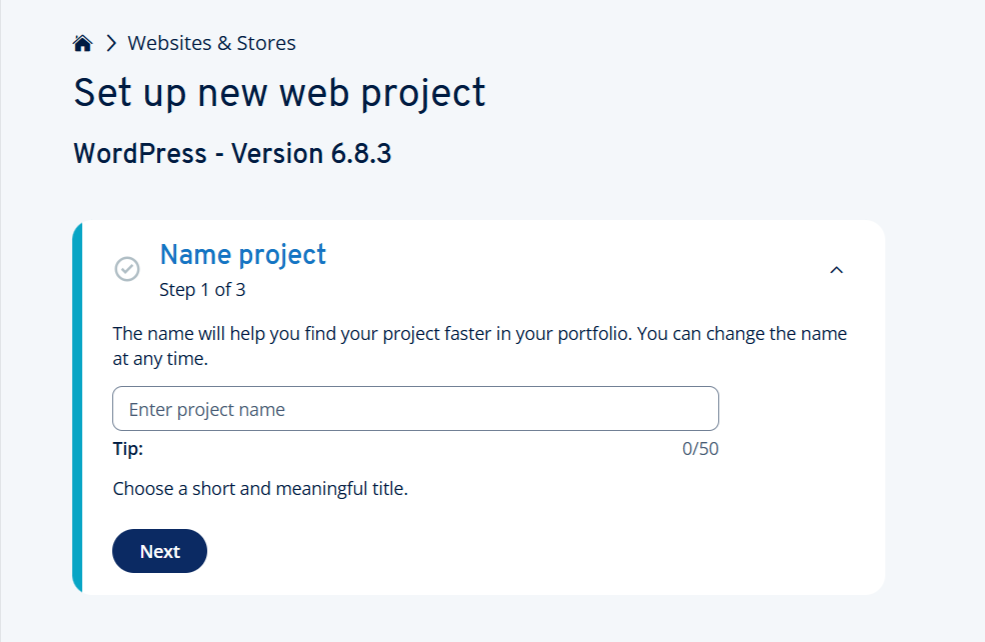
- Luo ylläpitäjä: Määritin käyttäjänimen ja salasanan ja klikkasin Next
- Valitse domain: Valitsin listalta domainin tai järjestelmänomainen domain ja klikkasin Next
- Klikkasin Install WordPress

Järjestelmä hoiti tiedostojen latauksen ja tietokannan luomisen automaattisesti. Asennuksen valmistuttua sain ilmoituksen muutamassa sekunnissa.
Uusi WordPress-projekti näkyi Websites & Stores -osiossa, josta klikkasin Edit website aloittaakseni muokkauksen.

Minut ohjattiin WordPress-hallintapaneelin kirjautumissivulle, jonne kirjauduin määrittämilläni tunnuksilla.
Arvio: Prosessi kesti alle viisi minuuttia eikä vaatinut koodin koskemista tai tietokantojen manuaalista konfigurointia. Aloittelijoille suuri etu.
Vertailu: Molemmat tarjoavat erittäin helpon asennuksen. HostGatorin One-Click on hieman virtaviivaisempi, kun taas IONOS antaa enemmän hallintamahdollisuuksia asennusvaiheessa. Kumpikin asentaa WordPressin alle viidessä minuutissa.
Hosting-hallinta
Selkeä hallintaympäristö säästää aikaa, kun taas kömpelö muuttaa rutiinitehtävät hankaliksi. Halusin nähdä, kumpi tarjoaa paremman näkyvyyden ja hallinnan.
HostGatorin hallinta
Kirjauduin Customer Portaliin ja valitsin vasemmalta Hosting. Näkyviin tuli Hosting Packages -sivu, jossa oli kaikki paketit.
Klikkasin Manage avatakseni Package Dashboardin, josta löytyi:

- Server Information – IP-osoite, cPanel-kirjautumislinkki, FTP, SSH ja DNS-asetukset
- Resurssit (VPS/dedicated) – RAM, levytila jne.
- Websites – Lisää ja hallitse sivustoja
- Domains – Näytä ja muokkaa DNS-asetuksia
- cPanel Access – Launch cPanel, jossa on File Manager, PHPMyAdmin, sähköpostien hallinta, cron-tehtävät, virhelokit jne.

Arvio: HostGatorin Customer Portal tekee palvelimen hallinnasta saavutettavaa ilman syvällistä teknistä osaamista. Kaikki keskeiset toiminnot ovat parin klikin päässä, ja cPanel-integraatio tarjoaa kokeneille käyttäjille täyden hallinnan.
IONOSin hallinta
Kirjauduin IONOSin dashboardiin ja valitsin Servers & Cloud.

Listassa näkyivät palvelimet nimen, tilan, IP:n, käyttöjärjestelmän ja sijainnin kanssa. Klikkasin palvelimen nimeä, jolloin avautui hallintapaneeli.

Paneelissa näkyivät:
- Palvelimen nimi ja tila
- Kirjautumistiedot – SSH-yhteys, käyttäjänimi ja salasana
- Resurssit – CPU-ytimet, RAM ja SSD-käyttö
- Palomuuri – In-/outbound-sääntöjen hallinta

Palvelimen uudelleenkäynnistys, koon muutos tai verkkoasetusten säätö onnistui muutamassa klikkauksessa.
Arvio: IONOSin palvelinhallinta on erittäin selkeää. Dashboard esittelee kaikki tarvittavat tiedot ilman sekavuutta ja kriittiset toiminnot ovat aina käden ulottuvilla.
Vertailu: HostGator voittaa hallintatyökalujen laajuudessa cPanel-integraation ansiosta, mikä tarjoaa yksityiskohtaisen kontrollin. IONOS puolestaan tarjoaa puhtaan ja virtaviivaisen VPS-hallinnan. Jaetun hostingin hallinnassa HostGator on ominaisuusrichimpi, VPS-hallinnassa IONOSin selkeys voittaa.
6. Yksityisyys ja tietoturva: Kumpi alusta on turvallisempi?
IONOS tarjoaa kattavammat sisäänrakennetut tietoturvaominaisuudet
HostGatorin yksityisyys ja tietoturva
HostGator tarjoaa vahvan palvelintason suojan DDoS-hyökkäyksiä vastaan (UDP flood), mukautettavat palomuurisäännöt ja mod_security-säästöjoukot. Heidän konesalinsa ovat erittäin suojattuja tiloja rajoitetulla pääsyllä ja lisäsuojauksilla.
Kai kissa suunnitelmassa on ilmainen Let’s Encrypt -SSL-sertifikaatti, ja Cloudflare-CDN-integraatio sisältyy vakiona paremman turvallisuuden ja suorituskyvyn takaamiseksi.
Kuitenkin päivittäiset automaattivaraukset sisältyvät vain Business-tasolta ylöspäin, mikä tuntuu rajoittavalta perustasolla.
Haittaohjelmien skannaus edellyttää SiteLock-lisäosan ostamista (2,99 $/kk) eikä sisälly oletuksena.

HostGator tarjoaa CodeGuard-varmuuskopiot (1,99 $/kk), mutta sekin on lisäkustannus. WAF sisältyy hostingiin suojaten yleisiltä haavoittuvuuksilta.
Isännöintipalvelussa huomioidaan käyttäjän vastuu: vahvat salasanat, CMS-päivitykset, oikeat tiedostoluvat ja haittaohjelmien torjunta kuuluvat asiakkaan tehtäviin. Tämä antaa kontrollia, mutta vaatii enemmän työtä tietoturvan ylläpitämiseksi.
IONOSin yksityisyys ja tietoturva
IONOS tekee vaikutuksen kattavilla tietoturvaominaisuuksilla, jotka sisältyvät kaikkiin suunnitelmiin. Kaikissa on ilmainen Wildcard SSL (ei vain perussertifikaatti), DDoS-suojaus oletuksena ja päivittäiset varmuuskopiot, joista palautat sivun mihin tahansa viimeisen 30 päivän ajalta. Haittaohjelmien skannaus ja virustorjunta sisältyvät ilman lisäkustannuksia.
Erityisesti maantieteellisesti redundantti infrastruktuuri on vaikuttava: datasi peilataan kahteen eri konesaliin, joten sivusto pysyy verkossa, vaikka toinen keskus hajoaisi. Tätä tasoa HostGator ei tarjoa vastaavaan hintaan.
Palvelimille IONOS tarjoaa turvallisuuden kovennusominaisuuksia kuten Fail2ban, suojatun DNS:n ja TLS/SSL-salauksen.
Valinnainen WAF antaa lisäsuojaa ja IONOS on GDPR-yhteensopiva, mikä on tärkeää Euroopan asiakasdatan käsittelyssä.
Ominaisuudet, jotka saa ilman lisäostoksia, antavat IONOSille selkeän etumatkan tässä kategoriassa.
7. Palvelininfrastruktuurin sijainnit
HostGator tarjoaa laajemman globaalin kattavuuden Cloudflaren kautta
Vertailussa server-sijainteja halusin tietää, missä konesalit sijaitsevat, voiko sijainnin valita ja miten se vaikuttaa suorituskykyyn eri alueilla.
HostGatorin palvelinsijainnit
HostGatorilla on konesalit pääasiassa Provo, Utah ja Atlanta, Georgia, sekä joitakin Yhdysvaltojen sisäisiä sijainteja.
Rekisteröitymisvaiheessa sain valita haluamani konesalin kassalla.
Vaikka vain yhdysvaltalaiset konesalit saattavat tuntua rajoittavilta, HostGator kompensoi asian Cloudflare-CDN-integraatiolla, joka välittää staattisen sisällön 23 sijainnista:
- Pohjois-Amerikka
- Eurooppa
- Aasia
- Australia
Tämä tarkoittaa, että vaikka alkuperäinen palvelin on USA:ssa, kuvat, CSS ja JavaScript jaetaan lähimpänä kävijää olevalta Cloudflare-solmulta, parantaen globaalista latausnopeutta.
HostGatorin konesalit ovat PCI-yhteensopivia (maksukorttitietojenkäsittely), mutta eivät HIPAA-yhteensopivia (terveystiedot). Tilat ovat turvallisuusalueita, mutta asiakkaille ei ole vierailumahdollisuutta.
HostGator päivittää palvelimiaan ajoittain ja saattaa siirtää tilejä eri konesaleihin minimoiden kuitenkin katkokset.
IONOSin palvelinsijainnit
IONOSilla on maantieteellisesti monipuolisempi infrastruktuuri Pohjois-Amerikassa ja Euroopassa. VPS-tilauksen yhteydessä voit valita konesalin sijainnin kassalla.

Alueellinen valinta on suuri etu, kun kohdeyleisö on tietty alue. Valitsin Yhdysvallat, mutta Euroopan käyttäjät voivat helposti valita Frankfurtin tai Lontoon.
IONOSin geo-redundantti arkkitehtuuri varmistaa, että datasi peilataan kahteen eri konesaliin. Jos toinen menee alas, toinen jatkaa palvelua.
Frankfurtin konesali toimii Equinixin tiloissa, joiden ominaisuuksia ovat:
- 99,999 % sähköntoimitus
- 24/7 turvahenkilöstö ja biometriset järjestelmät
- ISO 9001, ISO 27001, PCI-DSS, SSAE16/ISAE3402 -sertifikaatit
- N+1 UPS ja dieselgeneraattorit hätävoimaksi
- Jäähdytysjärjestelmät 1,5 kW/m² kapasiteetilla
Lisäksi Saksan ja UK:n konesalit käyttävät 100 % uusiutuvaa energiaa, mikä on plussaa ympäristöarvoille.
Sijainnin valinta kassalla antaa täyden kontrollin datan fyysiseen sijaintiin, mikä on tärkeää GDPR-vaatimusten ja viiveen optimoinnin vuoksi.
HostGator vs IONOS: Yhteenveto
Perusteellisen testauksen jälkeen IONOS nousee voittajaksi kiitos ylivoimaisen suorituskyvyn (1,5 s latausaika), kattavammat oletustietoturvaominaisuudet ja erinomainen hinta-laatusuhde, mukaan lukien rajoittamaton tallennustila korkeammilla suunnitelmilla.
Vaikka HostGator tarjoaa tutun cPanelin ja laajemman globaalin kattavuuden Cloudflaren kautta, IONOS loistaa siellä, missä todella merkkaa: nopeus, turvallisuus ja edullisuus. Yrityksille, jotka priorisoivat suorituskykyä ja pitkän aikavälin arvoa, IONOS on selkeä valinta.
| Kategoria | Voittaja | Miksi |
| Hinnoittelu ja suunnitelmat | IONOS | Erittäin aggressiiviset aloitushinnat 1 $/kk WordPressille ja 2 $/kk VPS:lle, paremmat tallennusmäärät korkeamissa suunnitelmissa. |
| Tuki | IONOS | Nopeammat vasteajat ja teknisesti asiantuntevammat agentit, jotka tarjoavat tarkkoja vastauksia monimutkaisiin kysymyksiin. |
| Hosting-ominaisuudet | IONOS | Rajoittamattomat sivustot ja tallennustila korkeammissa suunnitelmissa, päivittäiset varmuuskopiot kaikissa paketeissa ja AI-sivustonrakentaja. |
| Suorituskyky | IONOS | 1,5 s latausaika vs 6,6 s, 0 ms blokkausaika ja 94 % GTmetrix-pisteet. |
| Helppokäyttöisyys | HostGator | Alan vakiintunut cPanel integroituu syvällisesti ja tarjoaa tuttu ja monipuolinen hallintaliitäntä. |
| Yksityisyys ja tietoturva | IONOS | Päivittäiset varmuuskopiot ja haittaohjelmien skannaus kaikissa suunnitelmissa, geo-redundantti infra ja Wildcard SSL ilman lisäkustannuksia. |
| Palvelinsijainnit | HostGator | Kuusi konesalivaihtoehtoa neljällä mantereella ja Cloudflaren 23 sijaintia ylittävän globaali sisällön jakelu. |

